Google Shopping einrichten in 7 Schritten für Onlineshops
Christian Beeking
Co-Founder, Cloudginny
18. November 202613 Min. Lesezeit
Stand: 18. November 2026.
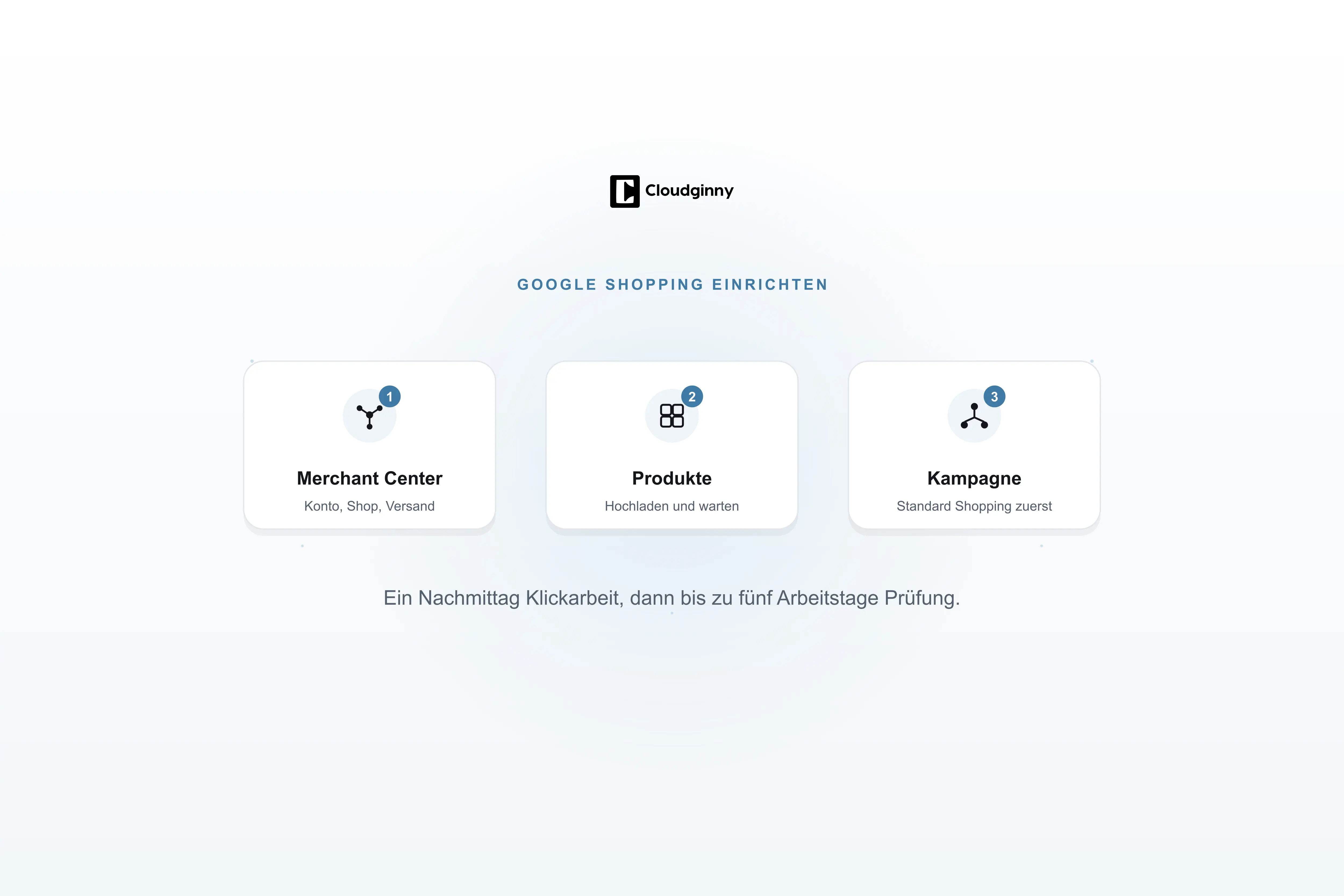
Google Shopping einrichten heißt: ein Merchant-Center-Konto anlegen, den Shop bestätigen, Versand hinterlegen, Produkte hochladen, das Konto mit Google Ads verknüpfen und eine Shopping-Kampagne starten. Mit einer App oder einem Plugin für dein Shopsystem schaffst du die Klickarbeit an einem Nachmittag, auf die Produktprüfung wartest du danach bis zu fünf Arbeitstage. Was Google Shopping ist und was es kostet, steht im Ratgeber Google Shopping für Händler. Hier geht es nur um den Weg vom leeren Konto zur ersten Kampagne.
Die Zeiten sind Richtwerte für einen Shop mit gängigem Shopsystem. Schritt 5 bis 7 kannst du erledigen, während Google die Produkte noch prüft. Die Kampagne startet dann von selbst, sobald die ersten Produkte freigegeben sind.
Zeitplan vom leeren Konto zur ersten Anzeige
Tag 1Schritte 1 bis 4: Konto, Shop, Versand und Produkte. Mit App oder Plugin ein Nachmittag.
Bis zu 5 ArbeitstageGoogle prüft die Produkte. Die Schritte 5 bis 7 erledigst du in dieser Zeit.
Nach etwa einer WocheDie ersten Produkte sind freigegeben, die Kampagne startet von selbst.
Frühestens 14 Tage nach dem StartErste Änderungen an Budget oder Gebotsstrategie.
Was du vorher brauchst
Conversion-Tracking, Versandkosten, Rückgabeinfos und brauchbare Bilder müssen stehen, bevor du das Konto anlegst. Sonst bleibst du in Schritt 3 oder 4 hängen.
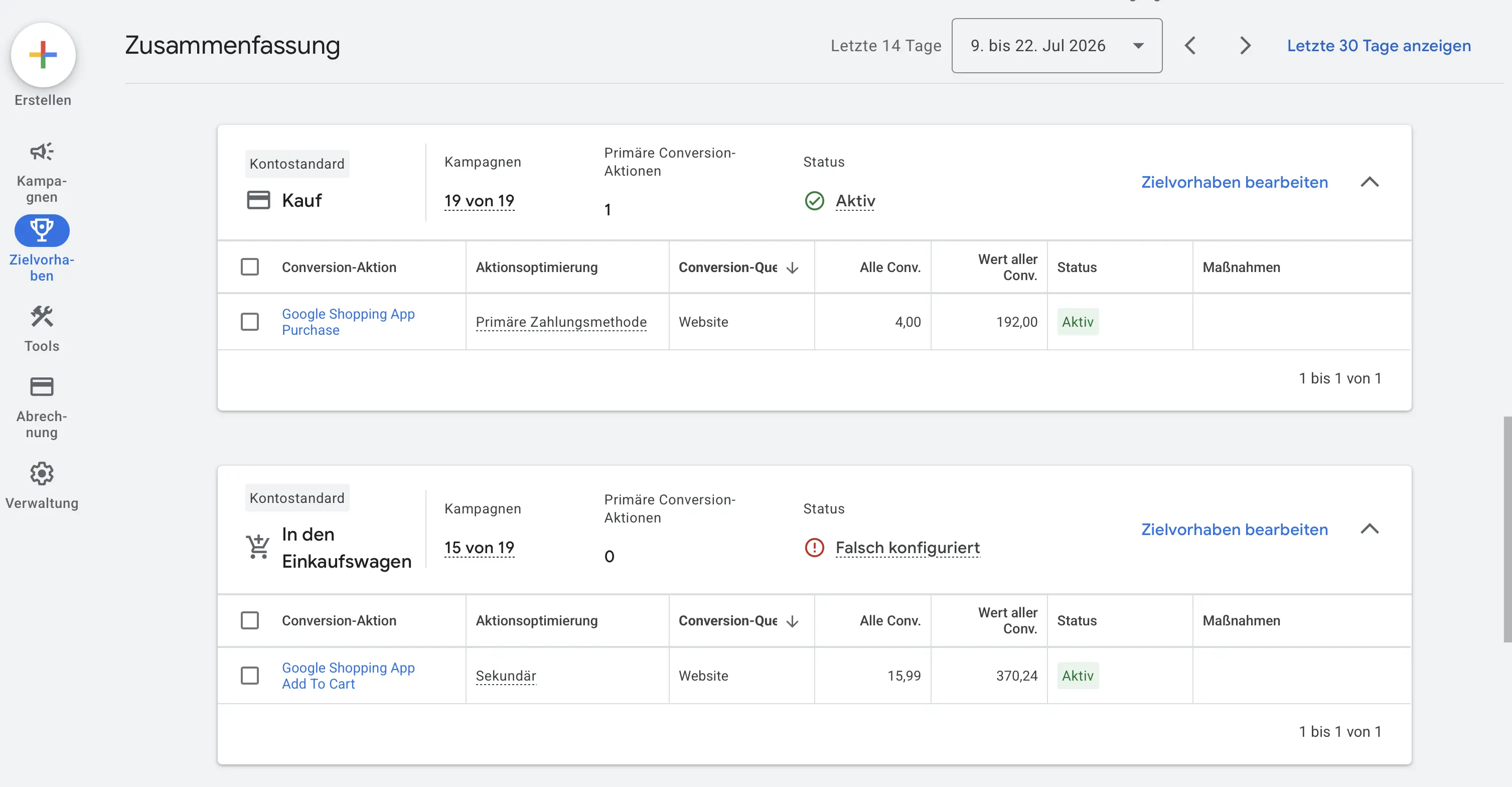
Conversion-Tracking: Google Ads muss jeden Kauf mit Bestellwert gemeldet bekommen, und der Kauf muss die einzige primäre Conversion sein. Ohne das läuft die Kampagne zwar, aber du weißt nicht, was sie bringt, und jede automatische Gebotsstrategie optimiert ins Leere.
So soll das Conversion-Tracking aussehen: Nur der Kauf zählt als primäre Aktion. Der Hinweis „Falsch konfiguriert“ beim Warenkorb ist hier unbedenklich, denn dieses Zielvorhaben läuft bewusst nur sekundär mit. Screenshot: Google Ads
Versandkosten: In Deutschland, Österreich und der Schweiz verlangt Google Versandkosten für jedes Produkt, so steht es in der Merchant-Center-Hilfe zum Versand. Leg dir vorher zurecht, was der Versand je Land, Gewicht oder Bestellwert kostet und ab wann er frei ist.
Rückgabeinfos im Shop: Eine klar auffindbare Seite mit Rückgabefrist, Ablauf und Erstattung ist Pflicht. Dazu gehören ein Impressum mit Kontaktweg, ein Checkout über HTTPS und sichtbare Zahlungsarten. Fehlt etwas davon, sperrt Google im Zweifel das ganze Konto wegen falscher Darstellung.
Produktbilder ab 500 mal 500 Pixel: Ab dem 31. Januar 2027 gilt diese Mindestgröße für Haupt- und Zusatzbilder aller Produktkategorien. Wer jetzt einrichtet, lädt gleich größere Bilder hoch, Google empfiehlt rund 1.500 Pixel Kantenlänge.
Dazu kommen ein Google-Konto, das dem Unternehmen gehört und nicht einem einzelnen Mitarbeiter, ein Google-Ads-Konto mit hinterlegter Zahlungsart und für jedes Markenprodukt die GTIN vom Hersteller.
So sehen Shopping-Anzeigen in der Suche aus: Bild, Titel und Preis kommen aus deinem Feed, darunter steht der Preisvergleichsdienst, über den die Anzeige läuft. Screenshot: Google-Suche
Schritt 1: Merchant-Center-Konto anlegen
Geh auf merchants.google.com, melde dich mit dem Google-Konto des Unternehmens an und trag Unternehmensname, Land und Shop-URL ein. Google fragt danach, ob du online, im Laden oder beides verkaufst, welche Checkout-Optionen du anbietest und ob dein Shop auf einer Plattform wie Shopify läuft.
Achte dabei auf das Land. Gemeint ist der Sitz des Unternehmens, nicht das Zielland der Werbung, und laut Google-Hilfe lässt es sich nach der Kontoanlage nicht mehr ändern. Wer hier versehentlich das falsche Land wählt, muss ein neues Konto anlegen. Die Verkaufsländer legst du später fest, sie lassen sich jederzeit erweitern.
Hast du schon ein Merchant-Center-Konto, etwa aus einem früheren Versuch, nutze dieses. Zwei Konten für denselben Shop führen zu doppelten Produkten und im schlechten Fall zu einer Sperrung.
Schritt 2: Onlineshop bestätigen und beanspruchen
Google will sehen, dass der Shop dir gehört. Bestätigen beweist den Zugriff auf die Domain, Beanspruchen reserviert sie für dein Konto. Beides läuft im Merchant Center unter „Informationen zum Unternehmen“ in einem Zug.
Zur Auswahl stehen ein HTML-Tag im Kopfbereich der Startseite, eine HTML-Datei auf dem Server, der Google Tag Manager oder Google Analytics, wenn dort dasselbe Google-Konto Administrator ist. Die Apps für Shopify und WooCommerce erledigen den Schritt beim Verbinden von selbst. Schlägt die Bestätigung fehl, liegt es fast immer an einer Weiterleitung zwischen der Adresse mit und ohne www oder daran, dass das Tag auf einer Seite sitzt, die Google ohne Anmeldung nicht erreicht.
Lass das Tag oder die Datei danach an Ort und Stelle. Entfernst du es beim nächsten Theme-Wechsel, verliert das Konto die Bestätigung, und alle Produkte laufen aus. Mehr zu diesem Schritt und den Fehlermeldungen steht im Merchant-Center-Guide.
Schritt 3: Versand und Rückgabe hinterlegen
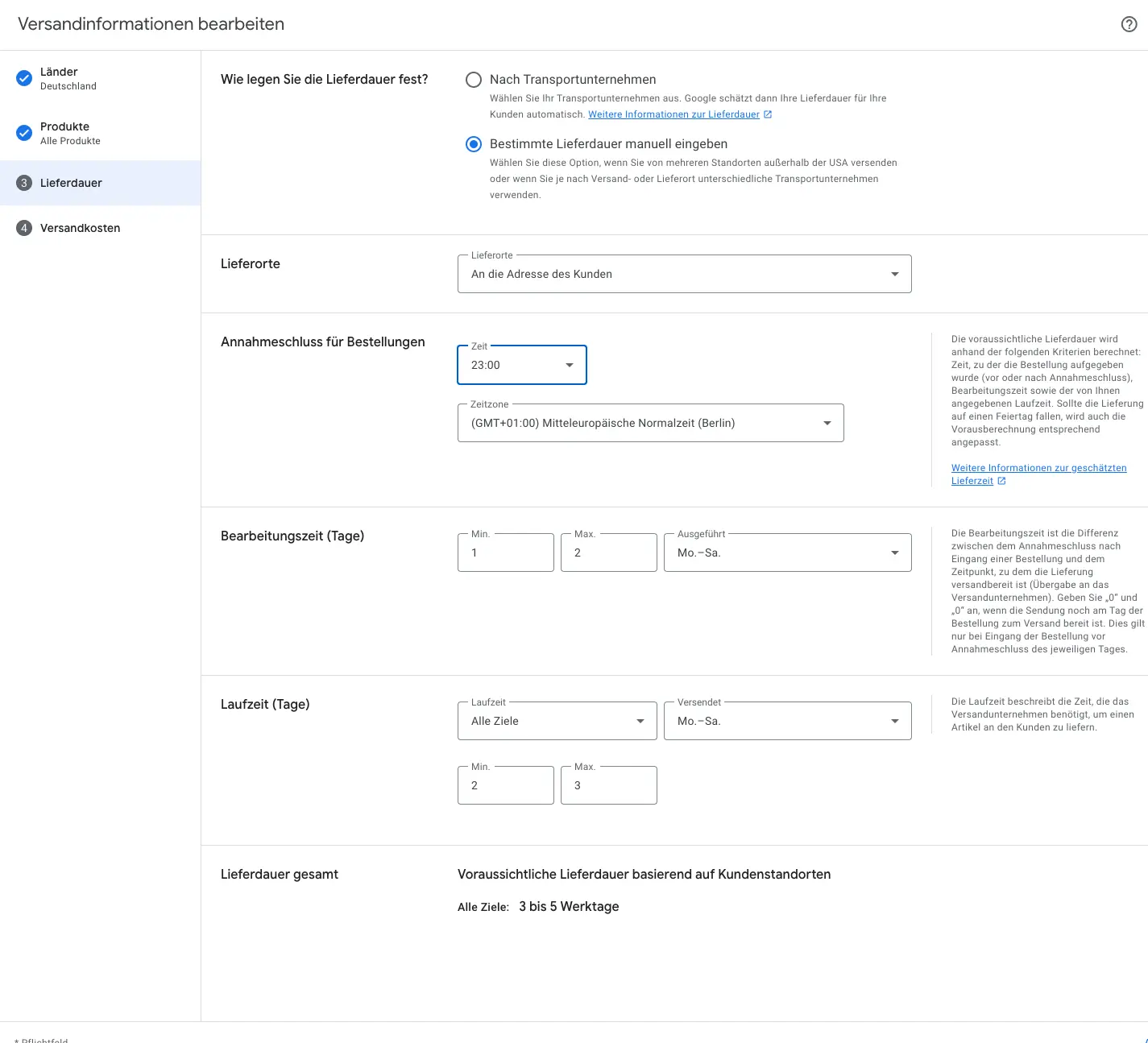
Leg im Merchant Center unter „Versand und Retouren“ für jedes Verkaufsland eine Versandrichtlinie an: Lieferzeit, Kosten, Schwelle für kostenlosen Versand. Die Angaben müssen mit dem übereinstimmen, was im Checkout steht. Zeigt Google 4,90 Euro und dein Shop berechnet 5,90 Euro, lehnt Google die Produkte ab. Im Zweifel trägst du den höheren Wert ein, denn zu hoch angegebene Versandkosten sind erlaubt, zu niedrige nicht.
Die Versandrichtlinie legst du in vier Schritten an: Länder, Produkte, Lieferdauer und Versandkosten. Hier die Lieferdauer aus Annahmeschluss, Bearbeitungszeit und Laufzeit. Screenshot: Google Merchant Center
Bei der Rückgabe unterscheidet Google. Eine Rückgaberichtlinie im Merchant Center ist laut Google-Hilfe freiwillig, klare Rückgabeinformationen auf der Website sind Pflicht. Trag sie trotzdem ein. Google zeigt Frist und Kosten in der Anzeige, und ein sichtbares „30 Tage Rückgabe“ hilft bei der Klickentscheidung.
Schritt 4: Produkte ins Merchant Center bringen
Fast immer über die App oder das Plugin deines Shopsystems. Von Hand eingeben lohnt sich nur bei einer Handvoll Artikel, und eine selbst gebaute Tabelle veraltet beim ersten Preiswechsel.
Für die vier gängigen Systeme haben wir den Weg einzeln beschrieben: Shopify überträgt Produkte über die App Google & YouTube, WooCommerce über das Plugin Google for WooCommerce, Shopware über den Verkaufskanal Produktvergleich und JTL über das Exportformat Google Shopping. Die Details stehen in den Guides für Shopify, WooCommerce, Shopware und JTL.
Egal welcher Weg, Google braucht je Produkt mindestens ID, Titel, Beschreibung, Link, Bildlink, Preis, Verfügbarkeit und bei Markenware Marke und GTIN. Prüfe vor dem ersten Abgleich drei Produkte von Hand: Stimmt der Preis mit der Produktseite überein, zeigt das Bild die richtige Variante, steht die Verfügbarkeit richtig?
Dann beginnt das Warten. Die erste Prüfung dauert für Shopping-Anzeigen bis zu 3 bis 5 Arbeitstage, spätere Änderungen an bereits geprüften Produkten gehen deutlich schneller. In dieser Zeit steht in der Produktübersicht „Wird überprüft“. Ablehnungen erscheinen im Reiter „Überprüfung erforderlich“ mit Grund. Was hinter den häufigsten steckt, erklärt unser Artikel zu abgelehnten Produkten.
Die Produktübersicht zeigt, wie viele Artikel genehmigt, eingeschränkt, nicht genehmigt oder noch in Prüfung sind. Ablehnungen stehen im Reiter „Überprüfung erforderlich“. Screenshot: Google Merchant Center
Schritt 5: Merchant Center mit Google Ads verknüpfen
Ohne Verknüpfung sieht Google Ads deine Produkte nicht. Im Merchant Center öffnest du in den Einstellungen unter „Zugriff und Dienste“ den Bereich „Apps und Dienste“, klickst auf „Dienst hinzufügen“, wählst Google Ads und gibst die zehnstellige Kundennummer deines Ads-Kontos ein. Nutzt du für beide dasselbe Google-Konto als Administrator, schlägt Google das Konto direkt vor.
Die Anfrage muss danach in Google Ads bestätigt werden, und daran scheitert es öfter als an allem anderen. Solange dort niemand auf Genehmigen klickt, bleibt die Verknüpfung ausstehend, und im Kampagnen-Setup taucht kein Merchant-Center-Konto auf. Die offene Anfrage findest du in Google Ads über das Tools-Symbol im Data Manager unter Google Merchant Center.
Schritt 6: Standard Shopping oder Performance Max?
Starte mit Standard Shopping und nimm Performance Max dazu, sobald Google Ads im Monat 30 bis 50 Bestellungen liefert. Das ist dieselbe Empfehlung wie in unseren Shop-Guides, und der Grund ist immer derselbe: Performance Max entscheidet selbst, wo und für wen es bietet, und braucht dafür Verkäufe als Lernmaterial. Ein neues Konto hat keine.
Standard Shopping zeigt dir jeden Suchbegriff, lässt dich einzelne Produkte ausschließen und Gebote nach Marge staffeln. In den ersten Wochen lernst du, welche Artikel verkaufen und welche Suchanfragen nur kosten. Mit diesem Wissen und den gesammelten Conversions startet Performance Max später deutlich besser.
Standard Shopping
Performance Max
Ab wann
zum Start, auch in einem neuen Konto
ab 30 bis 50 Bestellungen im Monat über Google Ads
Wer steuert
du: Suchbegriffe sehen, Produkte ausschließen, Gebote nach Marge staffeln
Google entscheidet selbst, wo und für wen es bietet
Braucht
keine Verkaufsdaten
Verkäufe als Lernmaterial
Hat dein Konto schon Verkaufsdaten aus Suchkampagnen, kannst du früher wechseln. Die Schwelle hängt an den Conversions im Konto, nicht am Alter der Shopping-Kampagne.
Schritt 7: Die erste Shopping-Kampagne erstellen
In Google Ads klickst du auf das Plus, dann auf Neue Kampagne. Die Google-Hilfe zur Standard-Shopping-Kampagne führt durch dieselben Felder, hier stehen sie mit den Werten, die wir zum Start empfehlen.
Als Zielvorhaben wählst du Umsatz, als Kampagnentyp Shopping. Dann wählst du das verknüpfte Merchant-Center-Konto. Diese Auswahl lässt sich nach dem Anlegen nicht mehr ändern, bei mehreren Konten also zweimal hinsehen. Schlägt Google an dieser Stelle Performance Max vor, bleib bei Standard-Shopping.
Bei der Gebotsstrategie nimmst du „Klicks maximieren“ oder manuelle Gebote. Bei „Klicks maximieren“ setzt du darunter den Haken bei „Maximales CPC-Gebot festlegen“. Das ist die Obergrenze, die Google für einen einzelnen Klick bieten darf. Ohne sie holt die Strategie so viele Klicks wie möglich aus dem Tagesbudget, auch teure. Ein Ziel-ROAS kommt erst infrage, wenn die Kampagne mindestens 15 Conversions in 30 Tagen gesammelt hat, das ist Googles eigene Untergrenze. Als maximales CPC-Gebot hat sich ein Wert um 0,60 Euro bewährt: Der mittlere Klickpreis für Shopping liegt in unseren Kundenkonten bei 0,42 Euro, die mittlere Hälfte zwischen 0,27 und 0,57 Euro.
Das Tagesbudget ergibt sich aus dem Monatsbudget geteilt durch 30. Wir raten zum Start zu 500 bis 1.500 Euro im Monat, also 17 bis 50 Euro am Tag. Darunter sammelt die Kampagne zu langsam Daten, um nach vier Wochen etwas über sie sagen zu können.
Bei den Standorten trägst du die Länder ein, für die du Versand hinterlegt hast, zum Start meist nur Deutschland. Unter den Netzwerken nimmst du den Haken bei den Suchnetzwerk-Partnern heraus, bis du weißt, was die Kampagne in der Google-Suche selbst leistet. Die Kampagnenpriorität bleibt auf Niedrig, sie spielt erst bei mehreren Shopping-Kampagnen mit denselben Produkten eine Rolle.
Zum Schluss legst du eine Anzeigengruppe an. Sie enthält zunächst alle Produkte in einer Produktgruppe. Teile sie nach dem Start nach Kategorie, Marke oder einem eigenen Label für Marge auf, damit ein teurer Artikel mit hoher Marge ein anderes Gebot bekommt als ein Mitnahmeartikel. Dann veröffentlichen. Anzeigentexte schreibst du nicht, Google baut die Anzeige aus Titel, Bild und Preis im Feed.
Die Einstellungen zum Start auf einen Blick
Einstellung
Startwert
Zielvorhaben
Umsatz
Kampagnentyp
Shopping, nicht Performance Max
Merchant-Center-Konto
das verknüpfte, nach dem Anlegen nicht mehr änderbar
Gebotsstrategie
„Klicks maximieren“ mit maximalem CPC-Gebot um 0,60 € oder manuelle Gebote
Ziel-ROAS
erst ab 15 Conversions in 30 Tagen
Tagesbudget
17 bis 50 €, also 500 bis 1.500 € im Monat
Standorte
die Länder, für die du Versand hinterlegt hast
Netzwerke
ohne Suchnetzwerk-Partner
Kampagnenpriorität
Niedrig
Anzeigengruppe
alle Produkte in einer Produktgruppe, nach dem Start aufteilen
Wem das zu viele Felder sind: Ginny legt Google Shopping Kampagnen im Chat an. Du nennst Budget und Ziel, bekommst die Struktur als Vorschlag und gibst frei, bevor etwas live geht.
Nach dem Start: Was du in der ersten Woche prüfst
In der ersten Woche prüfst du Freigaben, Impressionen, Tracking, Suchbegriffe und den Produktbericht. Gebote und Budget lässt du in Ruhe.
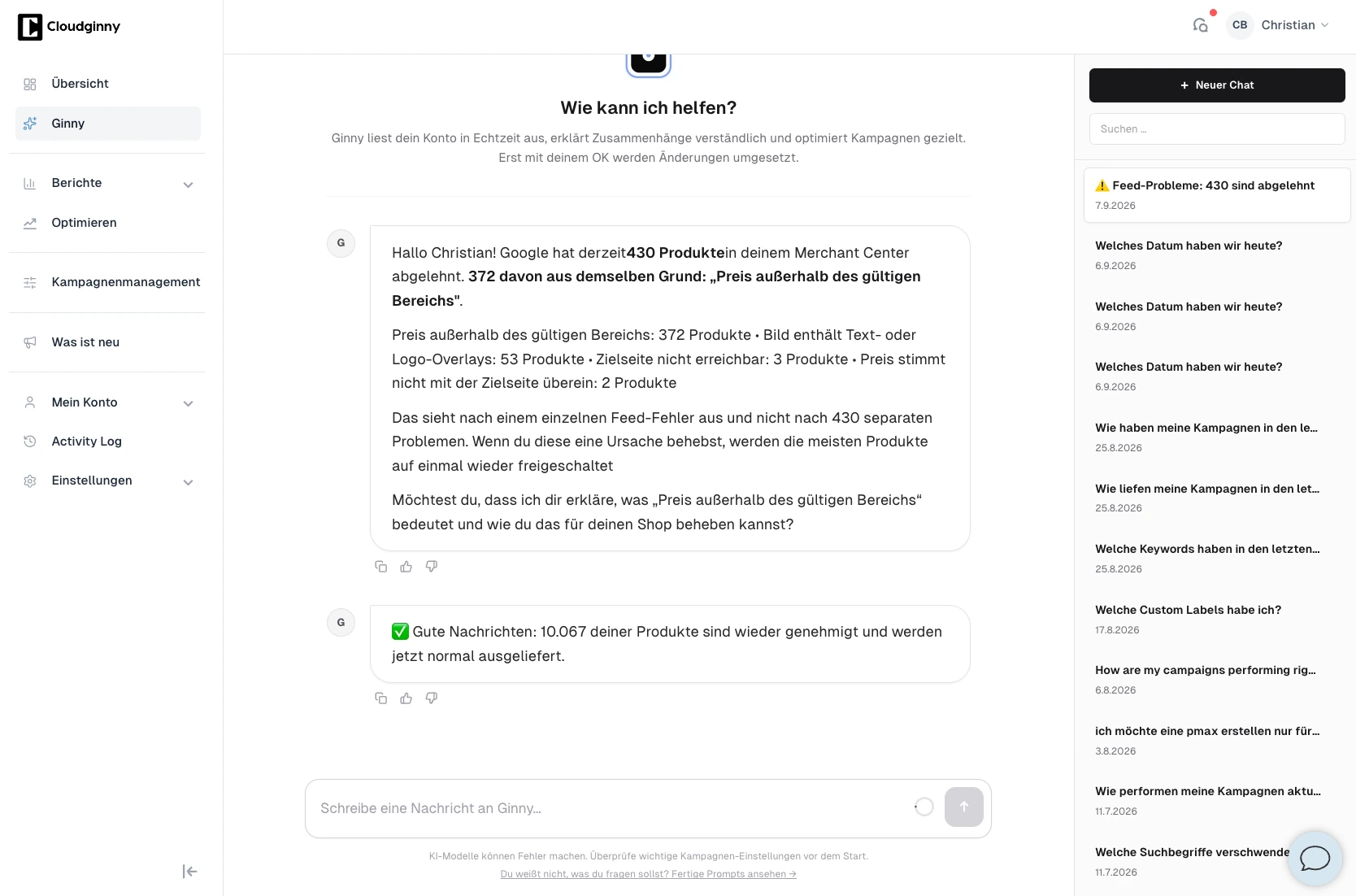
Am ersten Tag prüfst du im Merchant Center, ob Produkte freigegeben sind und was unter „Überprüfung erforderlich“ steht. Ablehnungen sind in unseren Kundenkonten mit einem Median unter einem Prozent selten, in der ersten Woche eines neuen Kontos aber am häufigsten, meist wegen abweichender Preise oder fehlender GTIN.
Ginny fasst Ablehnungen nach Grund zusammen: Hier haben 372 von 430 denselben Grund, „Preis außerhalb des gültigen Bereichs“, was auf einen einzigen Fehler im Feed hindeutet. Screenshot: Cloudginny
Am zweiten oder dritten Tag siehst du in Google Ads nach, ob die Kampagne Impressionen bekommt. Tut sie das nicht, ist entweder noch kein Produkt freigegeben, die Verknüpfung nicht bestätigt oder das maximale CPC-Gebot zu niedrig. Mach außerdem eine Testbestellung und prüfe, ob sie in Google Ads genau einmal und mit dem richtigen Wert ankommt.
Ab Tag vier lohnt der Bericht zu Suchbegriffen. Schließe aus, was erkennbar nicht zu deinem Sortiment passt, etwa „gebraucht“, „Ersatzteil“ oder Marken, die du nicht führst. In laufenden Konten geht bei uns rund ein Zehntel des Budgets an Suchbegriffe, die nie verkaufen, in neuen Konten ist es mehr. Wie Ginny solche Begriffe findet, zeigt die Seite zu negativen Keywords.
Gefiltert auf Begriffe ohne Conversion zeigt der Suchbegriffsbericht, wofür du bezahlt hast, ohne zu verkaufen. Was nicht zu deinem Sortiment passt, schließt du aus. Screenshot: Google Ads
Am Ende der Woche schaust du in den Produktbericht. Meist bekommen wenige Artikel fast alle Klicks, und ein großer Teil des Katalogs keine einzige Einblendung. In unseren Konten erhält im Median nur gut jedes dritte freigegebene Produkt überhaupt bezahlte Einblendungen. Das ist am Anfang normal und der Grund, die Produktgruppen aufzuteilen.
Was du in dieser Woche nicht änderst, sind Gebotsstrategie und Budget. Google empfiehlt, Ergebnisse frühestens nach zwei Wochen zu bewerten, und wir halten es genauso: Zwischen zwei Eingriffen in Budget oder Gebotsstrategie liegen bei uns mindestens 14 Tage. Wie es danach weitergeht, steht in Google Ads optimieren.
Häufige Fragen zum Einrichten von Google Shopping
Wie lange dauert es, Google Shopping einzurichten?
Die Klickarbeit dauert mit App oder Plugin zwei bis drei Stunden. Danach prüft Google die Produkte, bei einem neuen Konto bis zu 3 bis 5 Arbeitstage. Von der Kontoanlage bis zur ersten Anzeige vergeht also etwa eine Woche.
Was kostet es, Google Shopping einzurichten?
Das Merchant Center und die Kampagnenanlage kosten nichts, bezahlt werden Klicks auf die Anzeigen. Der mittlere Klickpreis liegt in unseren Kundenkonten bei 0,42 Euro. Wie daraus Kosten je Bestellung werden, rechnet der Ratgeber Google Ads Kosten vor.
Kann ich Google Shopping ohne Google Ads nutzen?
Im Europäischen Wirtschaftsraum praktisch nicht mehr. Die kostenlosen Produkteinträge hat Google dort im September 2026 aus den normalen Suchergebnissen entfernt. Das Merchant Center allein bringt deine Produkte seitdem nicht mehr in die Suche, dafür brauchst du eine Kampagne in Google Ads.
Wie erstelle ich eine Google Shopping Kampagne?
In Google Ads über Neue Kampagne, Zielvorhaben Umsatz, Kampagnentyp Shopping. Du wählst das verknüpfte Merchant-Center-Konto, die Gebotsstrategie, das Tagesbudget und die Länder und legst eine Anzeigengruppe mit deinen Produkten an. Voraussetzung sind freigegebene Produkte und eine bestätigte Verknüpfung zwischen Merchant Center und Google Ads.
Warum erscheinen meine Produkte nach dem Einrichten nicht?
Meist läuft die Prüfung noch, die Verknüpfung wurde in Google Ads nicht bestätigt, oder das maximale CPC-Gebot ist zu niedrig für deine Kategorie. Prüfe in dieser Reihenfolge: Produktstatus im Merchant Center, die Verknüpfung im Data Manager von Google Ads, Impressionen und Gebot in der Kampagne.
Brauche ich für Google Shopping einen CSS?
Du hast automatisch einen. In Europa läuft jede Shopping-Anzeige über einen Preisvergleichsdienst, und ein neues Merchant-Center-Konto ist standardmäßig Google Shopping zugeordnet. Für den Start musst du nichts ändern.
Christian Beeking ist Co‑Founder von Cloudginny, dem KI‑Agenten für automatisierte Google Ads im E‑Commerce. Vor Cloudginny hat das Team über 100 Millionen Euro Google Ads Budget für Marken wie MediaMarkt, Cisco und Bose verwaltet und dieses Wissen in Ginny gegossen. Cloudginny ist offizieller Google Partner, Partner von WebStollen und Teil des German Accelerator.
Die meisten Anleitungen für WooCommerce und Google Ads stammen aus der Zeit, als das Plugin noch Google Listings & Ads hieß und kostenlose Produkteinträge in der Google-Suche standen. Beides ist vorbei. Dieser Guide zeigt den Weg von 2026: Plugin oder Feed-Erweiterung, Versand und Grundpreis für Deutschland, Tracking ohne Doppelzählung, die häufigsten Fehler und warum die Kampagne direkt in Google Ads entsteht.
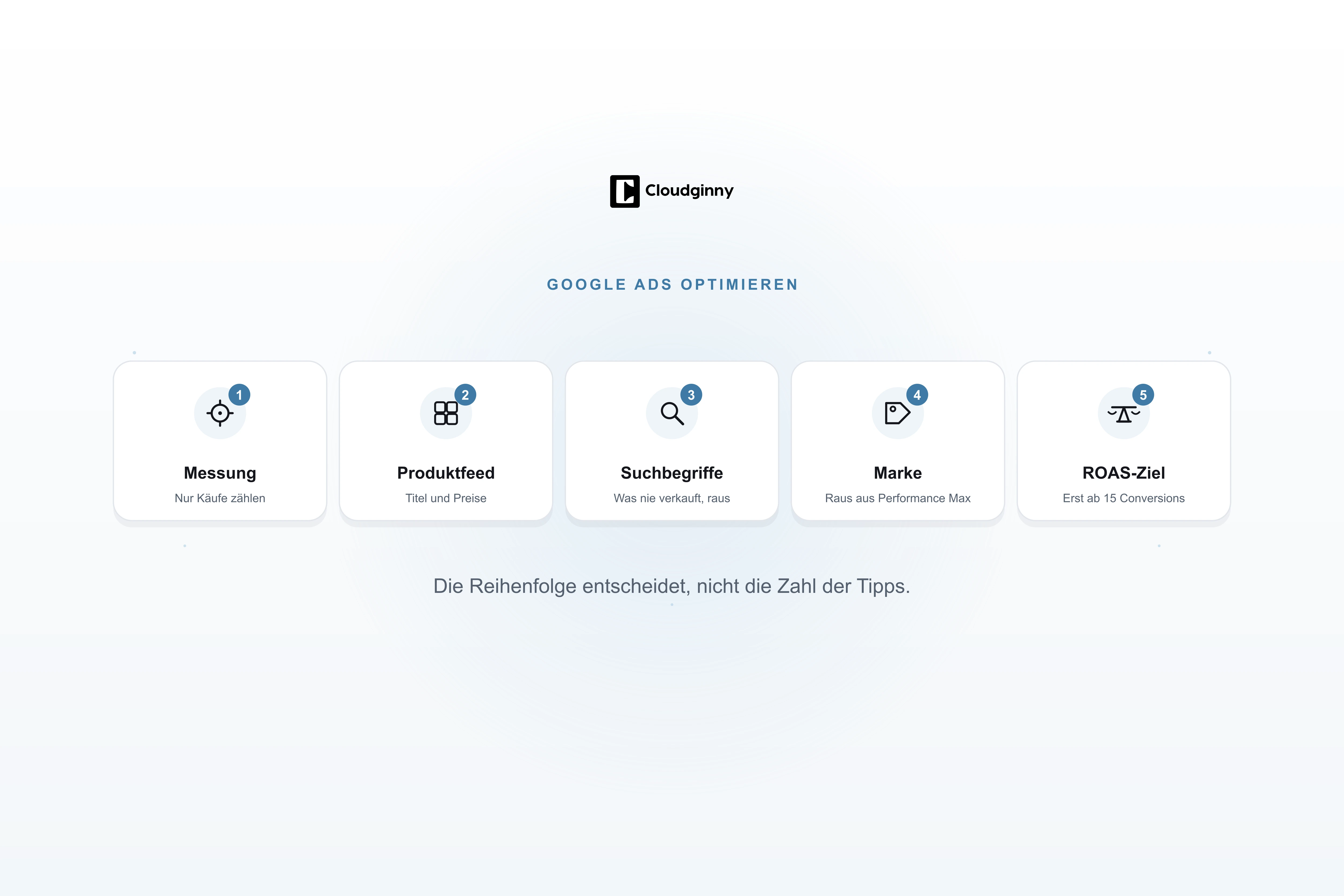
Die meisten Anleitungen zur Google-Ads-Optimierung sind Listen mit zehn gleich gewichteten Tipps. In einem Onlineshop entscheidet aber die Reihenfolge. Wer an Geboten feilt, während Google Seitenaufrufe als Verkäufe zählt, verstärkt nur den Fehler. Dieser Ratgeber zeigt die fünf Hebel in der Reihenfolge, in der wir Shop-Konten angehen, mit Zahlen aus unseren Kundenkonten und dem richtigen Rhythmus für Änderungen.
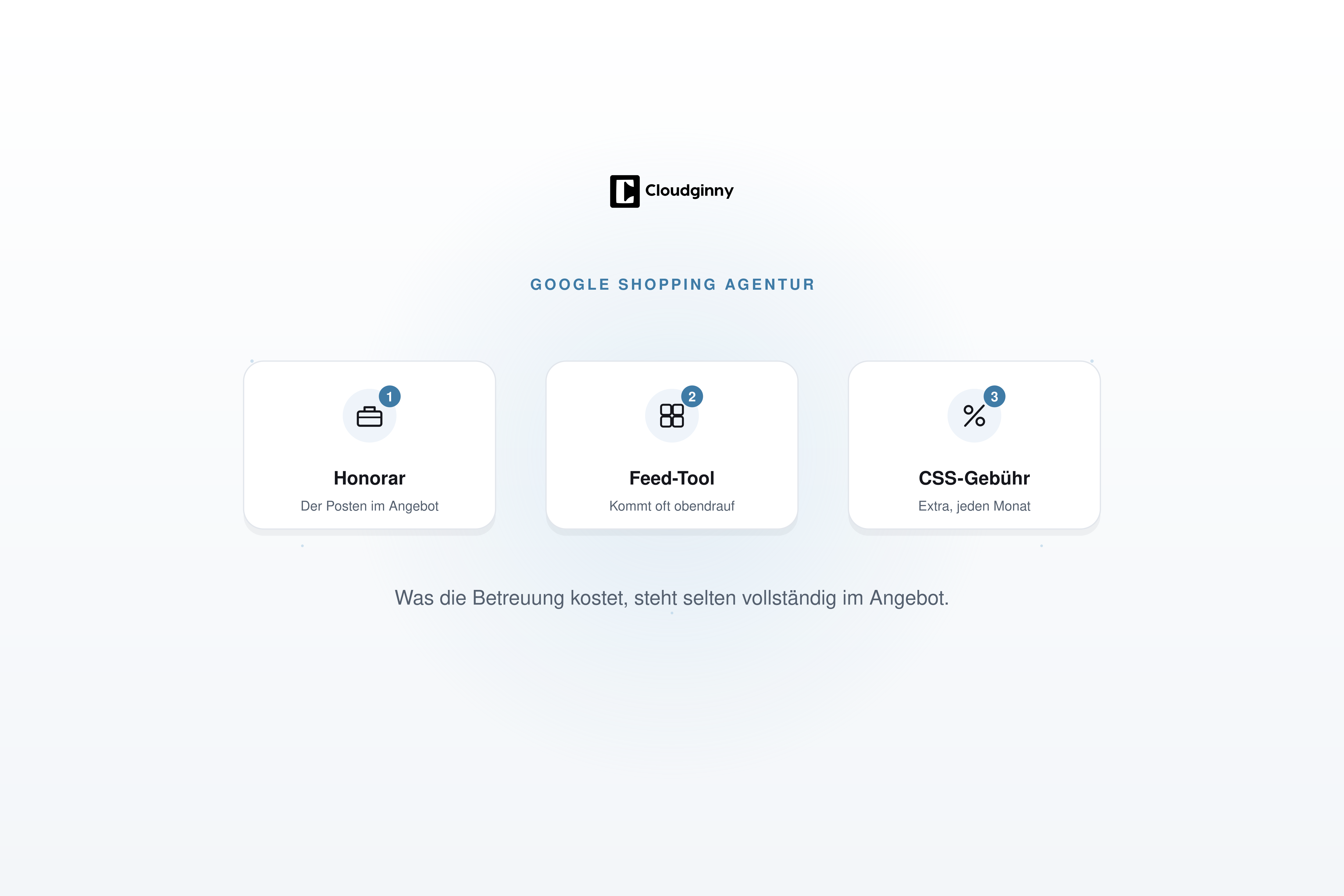
Eine Google Shopping Agentur rechnet sich erst ab etwa 7.500 bis 10.000 Euro Werbebudget im Monat, und zum Honorar kommen noch Feed-Tool, CSS-Gebühr und Einrichtung dazu. Die meisten Shops liegen weit darunter. Dieser Artikel zeigt, was eine Shopping-Agentur wirklich kostet, was hinter den versprochenen 20 Prozent CSS-Ersparnis steckt, woran du schlechte Angebote erkennst und wann eine KI für die laufende Pflege reicht.