Google Ads und Shopping für WooCommerce: Setup-Guide 2026
Christian Beeking
Co-Founder, Cloudginny
3. November 202621 Min. Lesezeit
Stand: 3. November 2026. Gilt für WooCommerce ab Version 11.0 mit dem Plugin Google for WooCommerce 3.10.
Wer „google ads woocommerce“ sucht, findet die Plugin-Seite, die englische Doku und deutsche Anleitungen von 2022 und 2023, die noch von kostenlosen Produkteinträgen schwärmen. In den Google-Suchergebnissen gibt es sie im Europäischen Wirtschaftsraum seit Mitte September 2026 nicht mehr. Auch sonst hat sich einiges geändert: Das Plugin heißt nicht mehr Google Listings & Ads, es überträgt Produkte über eine neue Schnittstelle, und sein Preis-Sync hatte im Sommer einen Fehler, der Shops mit Bruttopreisen getroffen hat. Dieser Guide führt dich für WooCommerce Google Shopping und Google Ads einmal von vorn bis hinten durch: Voraussetzungen, Plugin oder Feed-Erweiterung, Feed für Deutschland, Conversion-Tracking ohne Doppelzählung, die häufigsten Fehler und die Frage, warum die Kampagne besser direkt in Google Ads entsteht.
Du brauchst Konten bei Google Ads, im Merchant Center und bei WordPress.com, ein Conversion-Tracking, das den Bestellwert jeder Bestellung an Google Ads übergibt, und wöchentlich etwa eine Stunde Zeit für die Pflege. Das WordPress.com-Konto überrascht viele, denn der Shop läuft ja auf dem eigenen Server. Das offizielle Plugin Google for WooCommerce baut seine Verbindung zu Google aber über die Jetpack-Infrastruktur von WordPress.com auf, laut Jetpack-Support mit oder ohne installiertes Jetpack-Plugin. Bricht diese Verbindung ab, steht das Plugin still.
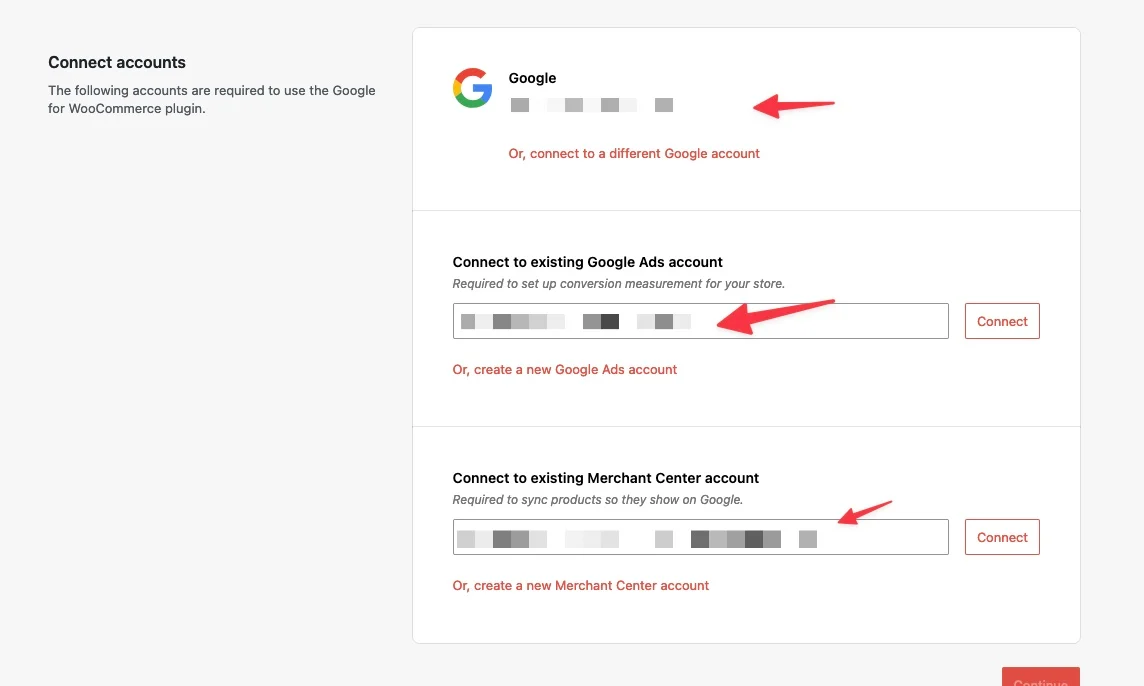
Im ersten Schritt verbindest du Google, Google Ads und das Merchant Center. Fehlt ein Konto, legst du es hier neu an. Screenshot: WooCommerce-Dokumentation
Hinzu kommen Googles Pflichtangaben für den Shop selbst. Die Anforderungsseite der Woo-Doku zählt sie auf: eine erreichbare Domain, die im Merchant Center bestätigt und beansprucht ist, und ein Checkout über HTTPS mit sichtbaren Zahlungsarten. Dazu eine auffindbare Rückgabe- und Erstattungsregelung mit Fristen und Rücksendeadresse, vollständige Preisangaben vor dem Kauf und mindestens ein Kontaktweg. Für Shops im Europäischen Wirtschaftsraum und der Schweiz kommt dazu, dass das Merchant Center einem Preisvergleichsdienst zugeordnet sein muss, standardmäßig ist das Google Shopping. Alles davon hat ein ordentlich geführter WooCommerce-Shop ohnehin, Impressum und Widerrufsbelehrung sind in Deutschland Pflicht. Es fehlt meist nur der Eintrag im Merchant Center. Die Grundlagen, also Auktion, Anzeigenarten und Kosten, erklärt Was ist Google Ads?.
Konten und Zeit
Google-Ads-Konto
Merchant-Center-Konto
WordPress.com-Konto für die Verbindung des Plugins
Conversion-Tracking mit Bestellwert
etwa eine Stunde pro Woche für die Pflege
Pflichtangaben für das Merchant Center
bestätigte und beanspruchte Domain
Checkout über HTTPS mit sichtbaren Zahlungsarten
Rückgabe- und Erstattungsregelung mit Fristen und Rücksendeadresse
vollständige Preise vor dem Kauf
mindestens ein Kontaktweg
im EWR und in der Schweiz: Preisvergleichsdienst zugeordnet
Technisch verlangt das Plugin in Version 3.10 WordPress 6.9, WooCommerce 11.0 und PHP 7.4. Der Marketplace nennt noch WooCommerce 10.9, seit Version 3.9.6 setzt das Plugin aber 11.0 voraus. Vor dem Start lohnt ein Blick in WooCommerce unter Status, denn ein veralteter Shop fällt oft erst auf, wenn das Plugin nicht lädt. Und wenn später Ginny die Pflege übernimmt, kommt kein weiteres Plugin dazu. Sie arbeitet über das Google-Ads-Konto und das Merchant Center, nicht über WordPress.
Mindestversionen für Google for WooCommerce 3.10
6.9WordPress
11.0WooCommerce
7.4PHP
Laut Plugin-Code, Stand November 2026. Der Marketplace nennt noch WooCommerce 10.9. Deinen Stand siehst du in WooCommerce unter Status.
Wie geht ein Setup in WooCommerce?
In vier Schritten, und das Plugin führt durch alle: Konten verbinden, Zielländer wählen, Versand eintragen, Produkte synchronisieren. Laut Setup-Doku musst du beim Verbinden des Google-Kontos jede angefragte Berechtigung erteilen, sonst lässt sich das Plugin nicht nutzen. Danach sucht es bestehende Merchant-Center- und Google-Ads-Konten und bietet an, neue anzulegen, wenn du noch keine hast.
Das Setup im Plugin
1Konten verbindenWordPress.com, Google, Merchant Center und Google Ads
4Produkte synchronisierendanach bei jeder Änderung
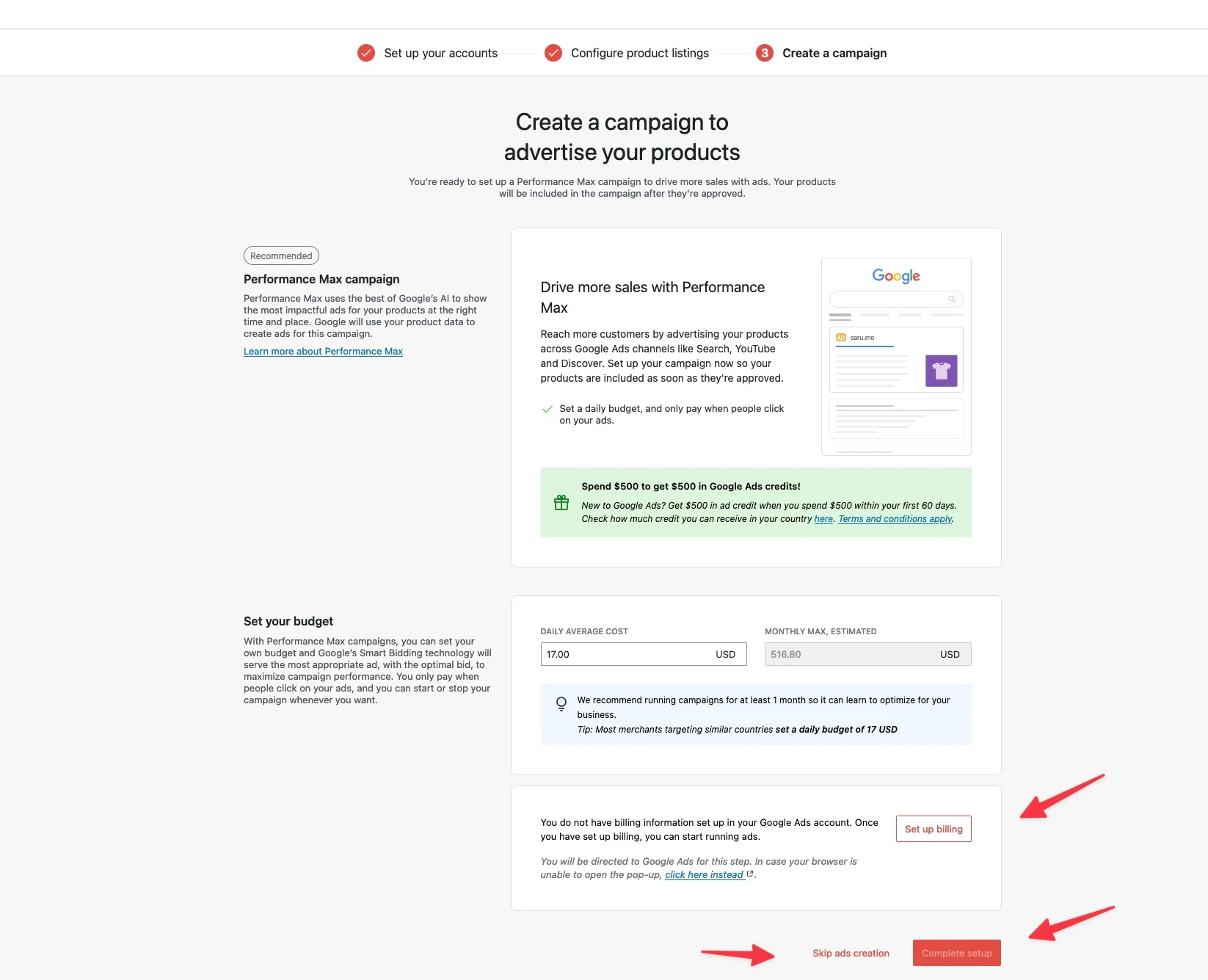
Den letzten Schritt des Assistenten, die Performance-Max-Kampagne, überspringst du.
Im Setup gibt es Stolpersteine, die größer sind, als sie aussehen. Erstens überschreibt das Plugin bestehende Einstellungen im Merchant Center: Versandeinstellungen, die du dort schon gepflegt hattest, werden durch das ersetzt, was du im Plugin einträgst. Wer vorher mit einer Feed-Datei gearbeitet hat, sollte das wissen. Zweitens überträgt das Plugin für jedes Zielland eine Lieferzeit. Das Feld ist mit einem bis fünf Tagen vorbelegt, und diese Spanne geht an Google, wenn du sie nicht änderst. Trag eine realistische Spanne ein, für Deutschland zum Beispiel ein bis drei Werktage.
Das Plugin bietet am Ende an, gleich eine Performance-Max-Kampagne anzulegen. Diesen Schritt überspringst du, der Abschnitt zum Kampagnentyp erklärt, warum. Nach dem Setup zeigt die Testseite unter /wp-admin/admin.php?page=connection-test-admin-page deiner Domain, ob alle Verbindungen stehen. Wie das Merchant Center danach arbeitet und welche Statusmeldungen es anzeigt, steht im Merchant-Center-Guide.
Am Ende bietet das Plugin eine Performance-Max-Kampagne an. Über „Skip ads creation“ schließt du das Setup ohne sie ab. Screenshot: WooCommerce-Dokumentation
Google for WooCommerce oder Feed-Plugin?
Für die meisten Shops das offizielle Plugin. Es ist kostenlos, überträgt Produkte ohne Feed-Datei über Googles Schnittstelle und aktualisiert sie bei jeder Änderung. Eine Feed-Erweiterung brauchst du erst, wenn du Felder brauchst, die das Plugin nicht kennt, vor allem den Grundpreis.
Der Unterschied liegt im Transport. Google for WooCommerce schickt laut Woo-FAQ jede Produktänderung sofort als Hintergrundjob an das Merchant Center, es gibt keine Feed-URL. Produkte laufen dort nach 30 Tagen ab, deshalb schiebt das Plugin jeden Tag um 3 Uhr Shopzeit alle Produkte nach, die bald ablaufen. Eine Feed-Erweiterung erzeugt dagegen eine Datei, die Google täglich abholt, so wie es der Verkaufskanal Produktvergleich bei Shopware macht. Die Datei ist langsamer, aber du siehst genau, was drinsteht, und kannst Felder ergänzen. Die Erweiterung Google Product Feed aus dem Woo-Marketplace kostet 79 US-Dollar im Jahr und bringt Felder für Grundpreis, GTIN und eigene Attribute mit. Dazu kommen Feed-Plugins anderer Anbieter, kostenlos bis zu einigen Dutzend Euro im Monat.
Plugin oder Feed-Erweiterung
Google for WooCommerce
Feed-Erweiterung
Kosten
kostenlos
Google Product Feed 79 US-Dollar im Jahr, andere Anbieter kostenlos bis einige Dutzend Euro im Monat
Übertragung
über Googles Schnittstelle, ohne Feed-Datei
Feed-Datei, die Google abholt
Aktualisierung
bei jeder Produktänderung
einmal am Tag
Einblick
Status im Plugin und im Merchant Center
du siehst genau, was in der Datei steht
Grundpreis
nur per Code
als eigenes Feld
Was du nicht machen solltest, ist beides parallel laufen zu lassen. Dann liegen dieselben Artikel zweimal im Merchant Center, und Google markiert sie als doppelt vorhandene Produkte, die du bereinigen musst. Und beim Wechsel von einer Feed-Datei auf das Plugin oder zurück ändern sich in der Regel die Produkt-IDs. Google for WooCommerce stellt jeder ID das Präfix gla_ voran, und eine andere ID ist für Google ein neues Produkt. Die Woo-FAQ beschreibt den Effekt für den Fall, dass man das Präfix nachträglich entfernt: Berichte aus Kampagnen, die mit den alten IDs liefen, passen danach nicht mehr zu den Produkten. Die Produkthistorie, die Performance Max zum Lernen nutzt, beginnt also von vorn. Wer wechselt, entfernt zuerst die alten Produkte aus dem Merchant Center und plant zwei bis vier Wochen schwächere Leistung ein, am besten außerhalb der Saison.
Warum ein Wechsel die Produkthistorie kostet
Feed-Datei id1234Produkt-ID aus WooCommerce
Google for WooCommerce idgla_1234mit Präfixfür Google ein neues Produkt
Beispielwerte. Alte Berichte passen danach nicht mehr zu den Produkten.
Google Shopping Feed aus WooCommerce ins Merchant Center
Der Feed steht, wenn jedes Produkt mit Titel, Preis inklusive Mehrwertsteuer, GTIN, Bild, Verfügbarkeit und Versandkosten so im Merchant Center ankommt, wie es auf der Produktseite steht. In Deutschland braucht das Plugin bei den Versandzonen und beim Grundpreis Hilfe.
Beim Versand überträgt das Plugin deine WooCommerce-Zonen ins Merchant Center, aber laut Woo-FAQ nicht die Zone „Nicht abgedeckte Standorte“. Wenn du Österreich oder die Schweiz nur über diese Auffangzone belieferst, bekommt Google für diese Länder keine Versandkosten, und die Produkte dort werden abgelehnt. Lege deshalb jedes Land, in das du lieferst und in dem du werben willst, als eigene Versandzone mit eigenem Satz an. Versandkostenfrei ab einem Bestellwert versteht das Plugin, solange dafür kein Gutschein nötig ist, Pauschalen mit erweiterten Kostenformeln nicht, und regionale Sätze innerhalb eines Landes überträgt es nur für Australien, Japan und die USA. Die Versandkosten müssen in derselben Währung wie der Produktpreis vorliegen, sonst lehnt Google das Produkt ab.
Was das Plugin beim Versand überträgt
Kommt an
jede eigene Versandzone mit ihrem Satz
versandkostenfrei ab einem Bestellwert, ohne Gutschein
Kommt nicht an
die Zone „Nicht abgedeckte Standorte“
Pauschalen mit erweiterten Kostenformeln
regionale Sätze innerhalb Deutschlands (nur Australien, Japan, USA)
Beim Preis übermittelt das Plugin für Länder außerhalb der USA und Kanadas den Preis inklusive Steuer und rechnet dafür mit dem Steuersatz, den du in WooCommerce für das Land hinterlegt hast. Deshalb müssen deine Steuersätze in WooCommerce stimmen, auch wenn du Preise brutto einpflegst. Fehlt für ein Zielland der Steuersatz ganz, geht der Preis ohne Steuer an Google. Im August 2026 hatte diese Logik einen Fehler: Version 3.9 vom 5. August hat bei bruttogepflegten Preisen je nach Steuereinstellung die Mehrwertsteuer doppelt abgezogen oder doppelt addiert, laut Changelog behoben in 3.9.2 vom 31. August 2026. Wenn dein Shop in diesen Wochen Ablehnungen wegen Preisabweichung hatte, kann das der Grund gewesen sein.
Was die Updates 2026 geändert haben
3.9, 5. AugustSteuerfehler bei Bruttopreisen
3.9.2, 31. AugustSteuerfehler behoben
3.9.3, 3. SeptemberSync pausiert bei gestörter WordPress.com-Verbindung
3.9.6, 12. OktoberHinweis bei Bildern unter 500 × 500 Pixel, WooCommerce 11.0 nötig
3.10.0, 20. Oktoberaktuelle Version
Laut Changelog auf GitHub. Prüf vor jedem Update die Diskussionen der letzten Tage im Support-Forum.
Den Grundpreis, der in Deutschland bei Lebensmitteln, Kosmetik und vielen anderen Waren Pflicht ist, kennt das Plugin nicht. Die Felder dafür lassen sich nur per Code über den Filter woocommerce_gla_product_attribute_values befüllen, oder du nutzt eine Feed-Erweiterung, die sie mitbringt. Seit der Umstellung auf die Merchant API heißen die Schlüssel im Filter unitPricingMeasure und unitPricingBaseMeasure. Die Schreibweise unit_pricing_measure aus älteren Anleitungen verwirft das Plugin ohne Fehlermeldung. Google verlangt den Grundpreis laut Merchant-Center-Hilfe dort, wo das Gesetz ihn vorschreibt, und zeigt ihn in der Anzeige. Falls dein Shop den Grundpreis über ein Rechtstexte-Plugin schon auf der Produktseite ausgibt, liegt der Wert meist in einem eigenen Produktfeld, aus dem ihn der Filter lesen kann.
Mit CodeDer Filter woocommerce_gla_product_attribute_values mit den Schlüsseln unitPricingMeasure und unitPricingBaseMeasure.
Ohne CodeEine Feed-Erweiterung mit Grundpreis-Feldern, etwa Google Product Feed für 79 US-Dollar im Jahr.
Varianten überträgt das Plugin einzeln, jede Größe und Farbe als eigenes Produkt. Das ist richtig so, führt aber zu einem typischen Fehler: Varianten ohne eigenes Bild erben das Bild des Elternprodukts, und wenn die rote Variante mit dem blauen Bild erscheint, lehnt Google sie wegen Abweichung von der Landingpage ab. Seit Version 3.9.6 warnt das Plugin außerdem vor Hauptbildern unter 500 mal 500 Pixel. Das ist mehr als eine Empfehlung: Ab dem 31. Januar 2027 verlangt Google laut Merchant-Center-Hilfe diese Mindestgröße für alle Produktbilder. Was Google sonst an Produktdaten erwartet und wie du den Feed für Shopping-Anzeigen aufbaust, steht im Ratgeber Google Shopping für Händler.
Google Ads Conversion Tracking in WooCommerce einrichten
Das Tracking stimmt, wenn genau ein Tag den Kauf mit Bestellwert und Bestellnummer an Google Ads meldet und dieser Kauf die einzige primäre Conversion im Konto ist. In WooCommerce-Shops ist meist das Gegenteil der Fall, weil mehrere Plugins dasselbe Tag setzen.
Google for WooCommerce installiert sein eigenes Google-Tag und legt beim Verbinden des Google-Ads-Kontos eine Conversion-Aktion für Käufe an. Seitenaufrufe, Produktseiten und Warenkörbe sendet das Tag nur als Ereignisse für das Remarketing. Die Woo-FAQ spricht noch von fünf Conversion-Aktionen, der Code des Plugins legt aber nur die Kauf-Aktion an. Läuft daneben der Google Tag Manager mit einem eigenen Kauf-Tag oder das Site-Kit-Plugin, dessen Conversion-Tracking für Plugins WooCommerce-Käufe ebenfalls an Google meldet, kann Google Ads jede Bestellung zweimal zählen. Der ROAS im Konto wirkt dann doppelt so hoch, und die Gebotsstrategie optimiert auf Verkäufe, die es nur einmal gab. Für den Tag Manager nennt die Woo-FAQ den Filter woocommerce_gla_disable_gtag_tracking, der das Plugin-Tag abschaltet. Entscheide dich für einen Weg: entweder das Plugin-Tag, dann kein zweites Kauf-Tag, oder der Tag Manager mit Consent Mode, dann das Plugin-Tag aus.
Ein Weg, nicht zwei
Plugin-Tag
Kein zweites Kauf-Tag im Tag Manager, kein Conversion-Tracking für Plugins in Site Kit.
Tag Manager mit Consent Mode
Plugin-Tag über den Filter woocommerce_gla_disable_gtag_tracking abschalten.
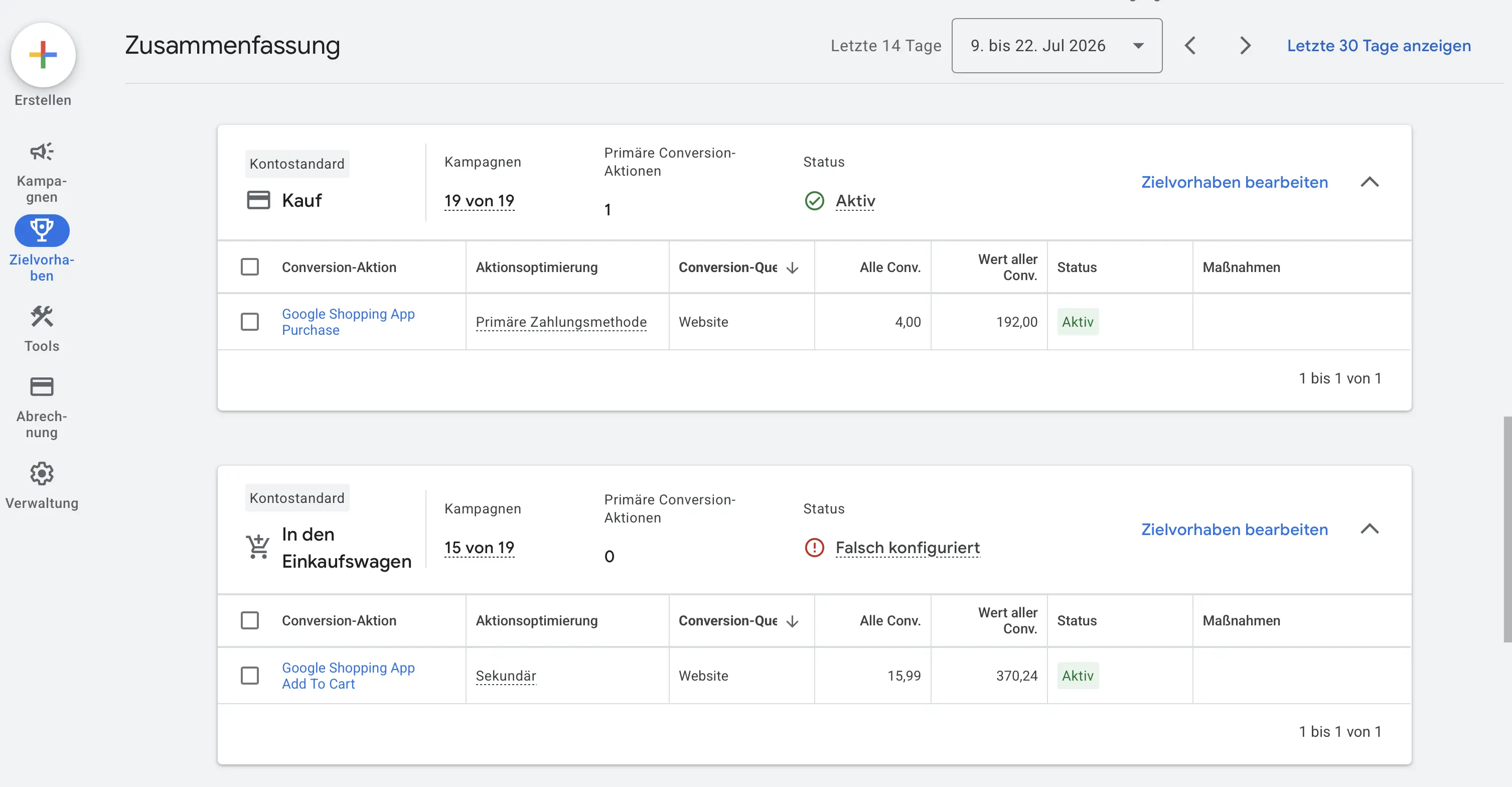
Der zweite Fehler ist unauffälliger. Im Konto sollte nur der Kauf als primäre Conversion markiert sein, und daneben liegen nicht selten ältere Aktionen, etwa aus GA4 importierte Seitenaufrufe oder Warenkorb-Ereignisse. Laut Google-Hilfe optimieren Gebotsstrategien nur auf primäre Aktionen, außer bei benutzerdefinierten Zielvorhaben, und wenn Seitenaufrufe oder Warenkorb-Klicks ebenfalls primär sind, bietet Google auf Besucher statt auf Käufer. Prüfe das in Google Ads unter Ziele, Conversions: Käufe primär mit Wert, alles andere sekundär. Warum das der wichtigste Hebel im ganzen Konto ist, steht in Google Ads optimieren.
So soll es aussehen: Der Kauf ist die einzige primäre Aktion, der Warenkorb läuft nur zur Beobachtung mit. Screenshot: Google Ads
Der Consent Mode gehört zum Tracking dazu. Ohne ihn fallen alle Käufe von Besuchern weg, die im Cookie-Banner ablehnen, und das sind in Deutschland viele. Das Plugin setzt den Consent Mode v2 selbst: Für Deutschland und den übrigen EWR ist zunächst alles abgelehnt, bis dein Cookie-Banner die Einwilligung an Google meldet, direkt oder über das Plugin WP Consent API. Prüfe nach der Einrichtung eine Testbestellung: Sie muss in Google Ads innerhalb von ein paar Stunden genau einmal auftauchen. Als Wert überträgt das Plugin den Gesamtbetrag der Bestellung inklusive Mehrwertsteuer und Versand, das gehört in die Rechnung für dein ROAS-Ziel.
Die häufigsten Fehler in WooCommerce-Shops
Die meisten Ablehnungen in WooCommerce-Shops haben drei Ursachen: Preise, die im Shop anders stehen als im Merchant Center, eine Verbindung, die stillschweigend abgebrochen ist, und Wartungs- oder Sicherheitseinstellungen, die Google aussperren.
Die drei häufigsten Ursachen für Ablehnungen
Ursache
Was passiert
Was hilft
Preisabweichung
Steuerfehler aus 3.9, Rabatt-Plugin oder Cache zeigt einen anderen Preis als den übertragenen
mindestens 3.9.2, Rabatte als sale_price oder Aktion im Merchant Center, Cache nach Preisänderungen leeren
Verbindungsabbruch
Sync steht, Produkte laufen nach 30 Tagen im Merchant Center aus
Verbindungstestseite prüfen, neu verbinden, xmlrpc.php für die Jetpack-Server freigeben
Wartungsmodus oder Staging
Google sieht beim Crawlen keine Preise
Wartung kurz halten, Staging-Seiten nie mit dem Merchant Center verbinden
Preisabweichungen sind in unseren Kundenkonten der häufigste Ablehnungsgrund, auch wenn Ablehnungen insgesamt mit einem Median unter einem Prozent selten sind. In WooCommerce entstehen sie auf drei Wegen. Der Steuerfehler aus Version 3.9 war einer, er ist behoben. Der zweite sind Rabatt-Plugins, die den Preis erst im Warenkorb oder per Aktionsregel verändern: Die Produktseite zeigt 19,90 Euro, das Plugin hat 24,90 Euro übertragen, und Google sieht beim Crawlen die Abweichung. Rabatte gehören als sale_price in den Feed oder als Aktion ins Merchant Center, nicht in ein Plugin, von dem der Sync nichts weiß. Der dritte sind Caching-Plugins, die eine alte Produktseite ausliefern, während der Sync schon den neuen Preis gemeldet hat. Nach Preisänderungen den Cache leeren, vor allem vor Aktionen.
Verbindungsabbrüche fallen oft wochenlang nicht auf, und im Support-Forum des Plugins sind sie neben Fehlern nach Updates und hängendem Produkt-Sync das häufigste Thema. Vor einem Plugin-Update lohnt deshalb ein Blick in die Diskussionen der letzten Tage, und nach dem Update ein Blick auf die Verbindungstestseite. Läuft das Google-Token ab oder wird die WordPress.com-Verbindung getrennt, synchronisiert das Plugin nichts mehr, und die Produkte im Merchant Center laufen nach 30 Tagen aus. Seit Version 3.9.3 pausiert das Plugin bei einer gestörten WordPress.com-Verbindung den Sync und zeigt im Backend einen Hinweis zum Neuverbinden. Eine häufige Ursache, die im Support-Forum immer wieder auftaucht: Ein Sicherheits-Plugin sperrt die Datei xmlrpc.php, über die die Jetpack-Verbindung läuft, und die Verbindung scheitert mit der Meldung, der Jetpack-Server erreiche die Seite über xmlrpc.php nicht. Dann xmlrpc.php für die Jetpack-Server freigeben, statt es komplett zu sperren.
Der Wartungsmodus ist der dritte Klassiker. Ein Wartungs-Plugin sperrt neben den Besuchern auch Googles Crawler aus, der die Produktseiten gegen den Feed prüft. Steht der Shop über Nacht im Wartungsmodus, sieht Google keine Preise und lehnt ab. Dasselbe gilt für Staging-Seiten, die versehentlich mit dem Merchant Center verbunden sind. Vor dem Livegang lohnt deshalb eine Kontrollrunde. Ruf Produktseiten ohne Anmeldung von außen auf und vergleiche mehrere variable Produkte mit Preis, Bild und Verfügbarkeit gegen das Merchant Center. Gleich Steuer- und Versandeinstellungen ab, arbeite alle Ablehnungen in der Diagnose ab, bevor die erste Kampagne Budget bekommt, und notiere, welche Plugins Preise oder Bestände verändern.
Kontrollrunde vor dem Livegang
Produktseiten ohne Anmeldung von außen aufrufen
mehrere variable Produkte mit Preis, Bild und Verfügbarkeit gegen das Merchant Center vergleichen
Steuer- und Versandeinstellungen abgleichen
alle Ablehnungen in der Diagnose abarbeiten, bevor die erste Kampagne Budget bekommt
notieren, welche Plugins Preise oder Bestände verändern
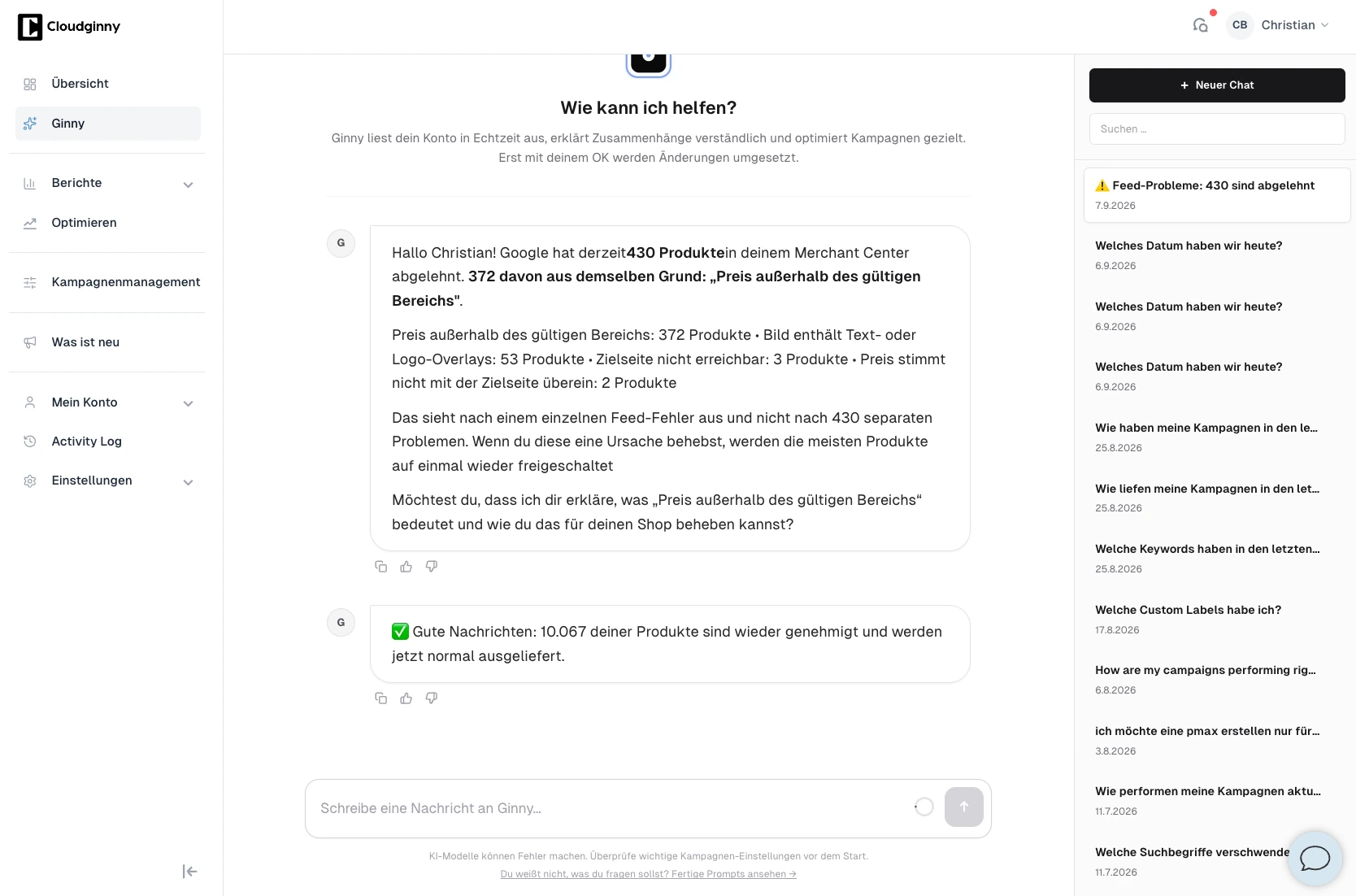
Was die einzelnen Meldungen bedeuten, erklärt unser Artikel zu den drei häufigsten Gründen für abgelehnte Produkte. Wer nicht jeden Morgen selbst ins Merchant Center schauen will: Ginny meldet abgelehnte Produkte mit der Ursache und dem Lösungsvorschlag, sobald sie auftauchen.
Ginny gruppiert Ablehnungen nach Grund. Hier gehen 372 von 430 auf einen einzigen Preisfehler im Feed zurück. Screenshot: Cloudginny
Performance Max oder Standard Shopping für WooCommerce-Shops?
Standard Shopping zuerst, Performance Max ab 30 bis 50 Bestellungen im Monat aus Google Ads. Das Plugin kann das nicht, denn Google for WooCommerce legt laut Woo-Doku ausschließlich Performance-Max-Kampagnen an. Deshalb nutzt du das Plugin für den Feed und baust die Kampagne direkt in Google Ads.
Wann welche Kampagne
StartStandard Shoppingmit „Klicks maximieren“ und Gebotslimit, Produktgruppen nach Marge oder Bestsellern
ab 30 bis 50 Bestellungen im MonatPerformance Max dazueine Asset-Gruppe je Sortiment, die eigene Marke als Ausschluss
Hinter der Reihenfolge steckt die Datenlage. Performance Max steuert vollautomatisch und lernt aus Conversions, und ein frisches Konto hat noch keine. Die Kampagne verteilt das Budget dann so, wie Google es für richtig hält, und das deckt sich selten mit deinen Margen. Standard Shopping zeigt dir dagegen jeden Suchbegriff und lässt dich Produktgruppen einzeln steuern. Du lernst in den ersten Wochen, welche Produkte verkaufen und welche Suchanfragen nur kosten, und genau diese Daten braucht Performance Max später.
Der Suchbegriffsbericht, gefiltert auf Begriffe ohne Conversion: Genau diese Liste zeigt dir Standard Shopping vollständig. Screenshot: Google Ads
Die Produkte, die das Plugin ins Merchant Center überträgt, stehen in Google Ads ganz normal zur Verfügung. Du legst dort eine Kampagne vom Typ Shopping an, wählst das verknüpfte Merchant Center und Deutschland als Land, startest mit „Klicks maximieren“ und einem Gebotslimit und teilst die Produkte nach Marge oder Bestsellern in Produktgruppen auf. Sobald 30 bis 50 Bestellungen im Monat da sind, ergänzt du Performance Max, je Sortiment eine eigene Asset-Gruppe und die eigene Marke als Ausschluss. Die Kampagne, die das Plugin beim Setup anbieten wollte, legst du dann selbst in Google Ads an, mit denselben Produkten und mehr Kontrolle. Wie die gleiche Entscheidung bei Shopware aussieht, steht im Shopware-Guide, der Weg ist derselbe.
Was kostet Google Ads für einen WooCommerce-Shop?
Das Plugin kostet nichts, Google verlangt weder Einrichtungs- noch Grundgebühr, bezahlt werden Klicks. Und seit Mitte September 2026 führt im Europäischen Wirtschaftsraum kein Weg mehr an Anzeigen vorbei, wenn deine Produkte mit Bild und Preis in den Google-Suchergebnissen auftauchen sollen. Die kostenlosen Produkteinträge, mit denen die Woo-Doku und ältere Anleitungen noch werben, hat Google in der EU, Norwegen, Island und Liechtenstein aus den Suchergebnissen entfernt, laut Search Engine Roundtable als Folge des Digital Markets Act. Für die Schweiz gilt das nicht. Der Satz auf der Plugin-Seite, dein Shop sei nach dem Sync automatisch bei Google gelistet, gilt für die deutschen Suchergebnisse damit nur noch über Anzeigen.
Mit Bild und Preis kommen Produkte im EWR nur noch als Anzeige in die Suchergebnisse. Screenshot: Google-Suche
In unseren Kundenkonten liegt der mittlere Klickpreis für Shopping bei 0,42 Euro, die mittleren 50 Prozent der Konten bewegen sich zwischen 0,27 und 0,57 Euro. Für den Start raten wir zu 500 bis 1.500 Euro Monatsbudget, damit die Gebotssteuerung genug Bestellungen zum Lernen bekommt. Dazu kommt bei Bedarf die Feed-Erweiterung für den Grundpreis und das, was die Pflege kostet: deine Zeit, eine Agentur oder ein KI-Agent. Ginny kostet gestaffelt nach Werbebudget 99, 249 oder 499 Euro netto im Monat, braucht für WooCommerce kein Plugin, und keine Änderung geht ohne deine Freigabe raus. Die Stufen stehen auf der Preisseite, die vollständige Rechnung mit Break-even und Marge im Ratgeber Google Ads Kosten.
0 €für das Plugin Google for WooCommerce
0,42 €Median-Klickpreis für Shopping, die mittlere Hälfte der Konten liegt zwischen 0,27 und 0,57 €
500 bis 1.500 €Startbudget im Monat, unsere Empfehlung
Klickpreise aus den Shopping- und Performance-Max-Konten unserer Kunden im DACH-Raum.
Keine Stunde pro Woche frei?
Ginny arbeitet direkt in Google Ads und im Merchant Center. In WordPress installierst du nichts, und umgesetzt wird nur, was du freigibst.
Brauche ich für WooCommerce ein Google Shopping Plugin?
Ja, eines. WooCommerce hat keinen eingebauten Export ins Merchant Center. Das offizielle Plugin Google for WooCommerce ist kostenlos und reicht für die meisten Shops. Eine kostenpflichtige Feed-Erweiterung brauchst du, wenn du Felder wie den Grundpreis ohne eigenen Code übertragen willst. Beides zusammen führt zu Duplikaten.
Warum werden meine WooCommerce-Produkte bei Google nicht angezeigt?
Die häufigsten Gründe: Die WordPress.com-Verbindung ist abgebrochen und der Sync steht, oder der Preis im Merchant Center weicht von der Produktseite ab. Ebenso oft fehlen für ein Land die Versandkosten, weil es nur in der Zone „Nicht abgedeckte Standorte“ liegt, oder der Shop war im Wartungsmodus, als Google gecrawlt hat. Die Diagnose im Merchant Center nennt den Grund pro Produkt. Und seit Mitte September 2026 erscheinen Produkte im Europäischen Wirtschaftsraum ohne Shopping-Anzeigen nicht mehr in den Google-Suchergebnissen, auch wenn der Feed fehlerfrei ist.
Wie schnell kommen Produktänderungen bei Google an?
Google for WooCommerce schickt jede Änderung sofort als Hintergrundjob, in der Praxis liegen Preise und Bestände innerhalb von Minuten im Merchant Center. Voraussetzung ist, dass der WordPress-Cron läuft. Bei Feed-Erweiterungen holt Google die Datei einmal am Tag ab, Preisänderungen am Morgen sind dann erst am nächsten Tag drin.
Kann ich das Conversion-Tracking ohne Plugin einbauen?
Ja, über den Google Tag Manager mit einem Kauf-Tag, das Bestellwert und Bestellnummer von der Danke-Seite liest. Dann musst du das Tag von Google for WooCommerce über den Filter woocommerce_gla_disable_gtag_tracking abschalten, sonst zählt Google Ads jede Bestellung doppelt.
Brauche ich ein Plugin, um Cloudginny mit WooCommerce zu nutzen?
Nein. Ginny arbeitet über dein Google-Ads-Konto und dein Merchant Center, nicht über WordPress. Du verknüpfst die Google-Konten, und sie prüft Suchbegriffe, Budgets und abgelehnte Produkte täglich, egal welches Shopsystem dahinter liegt. Den Feed liefert weiterhin Google for WooCommerce oder deine Feed-Erweiterung.
Christian Beeking ist Co‑Founder von Cloudginny, dem KI‑Agenten für automatisierte Google Ads im E‑Commerce. Vor Cloudginny hat das Team über 100 Millionen Euro Google Ads Budget für Marken wie MediaMarkt, Cisco und Bose verwaltet und dieses Wissen in Ginny gegossen. Cloudginny ist offizieller Google Partner, Partner von WebStollen und Teil des German Accelerator.
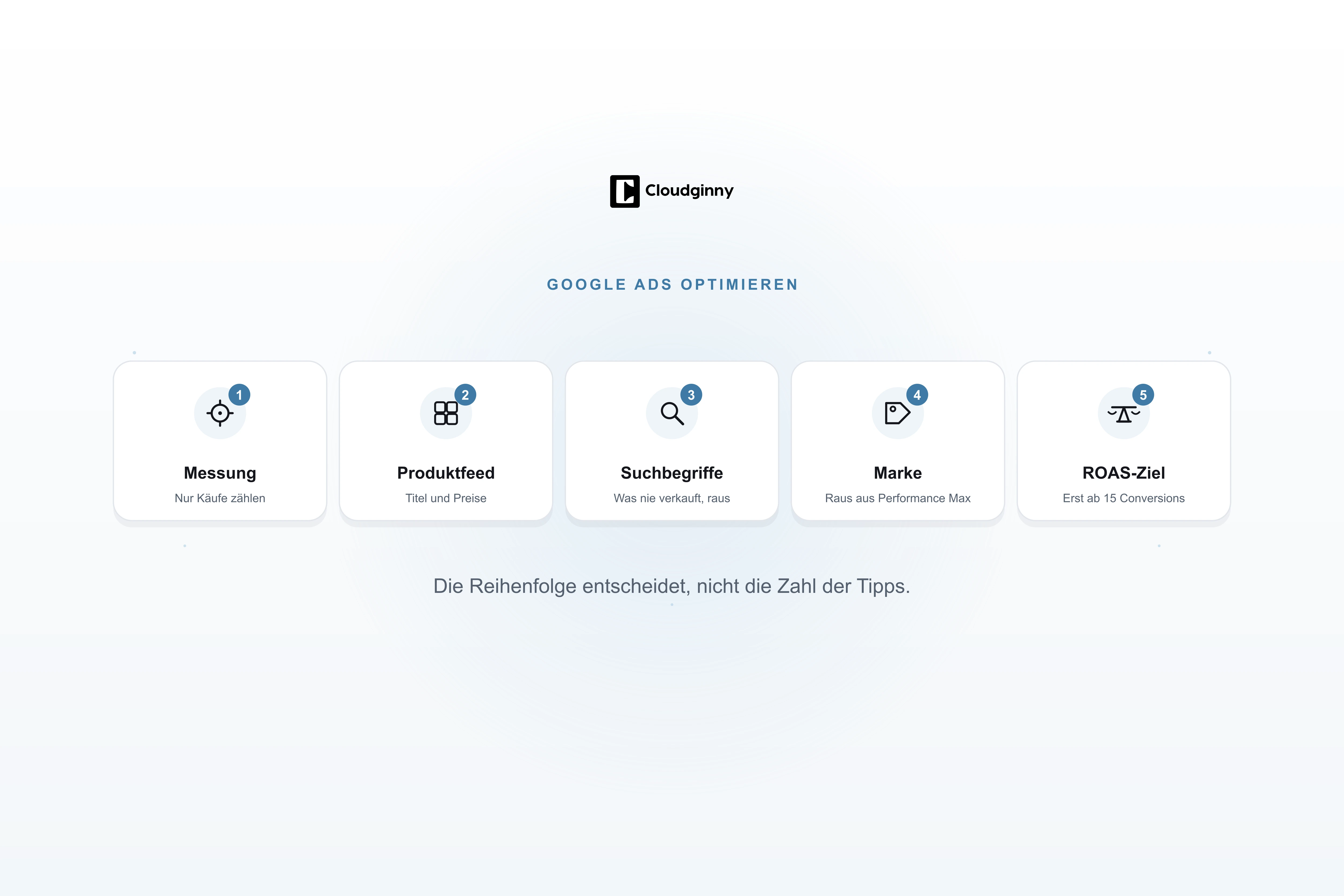
Die meisten Anleitungen zur Google-Ads-Optimierung sind Listen mit zehn gleich gewichteten Tipps. In einem Onlineshop entscheidet aber die Reihenfolge. Wer an Geboten feilt, während Google Seitenaufrufe als Verkäufe zählt, verstärkt nur den Fehler. Dieser Ratgeber zeigt die fünf Hebel in der Reihenfolge, in der wir Shop-Konten angehen, mit Zahlen aus unseren Kundenkonten und dem richtigen Rhythmus für Änderungen.
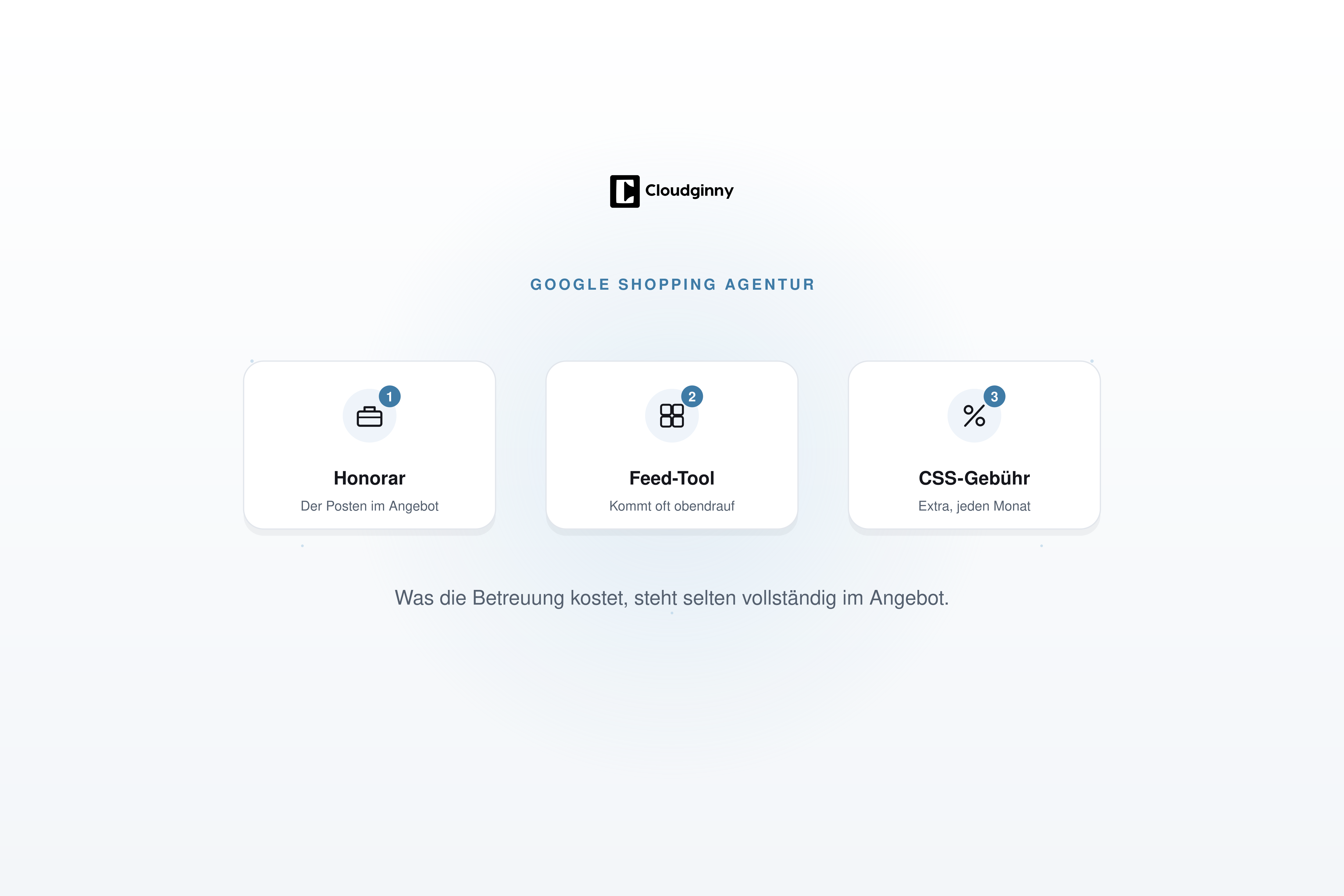
Eine Google Shopping Agentur rechnet sich erst ab etwa 7.500 bis 10.000 Euro Werbebudget im Monat, und zum Honorar kommen noch Feed-Tool, CSS-Gebühr und Einrichtung dazu. Die meisten Shops liegen weit darunter. Dieser Artikel zeigt, was eine Shopping-Agentur wirklich kostet, was hinter den versprochenen 20 Prozent CSS-Ersparnis steckt, woran du schlechte Angebote erkennst und wann eine KI für die laufende Pflege reicht.
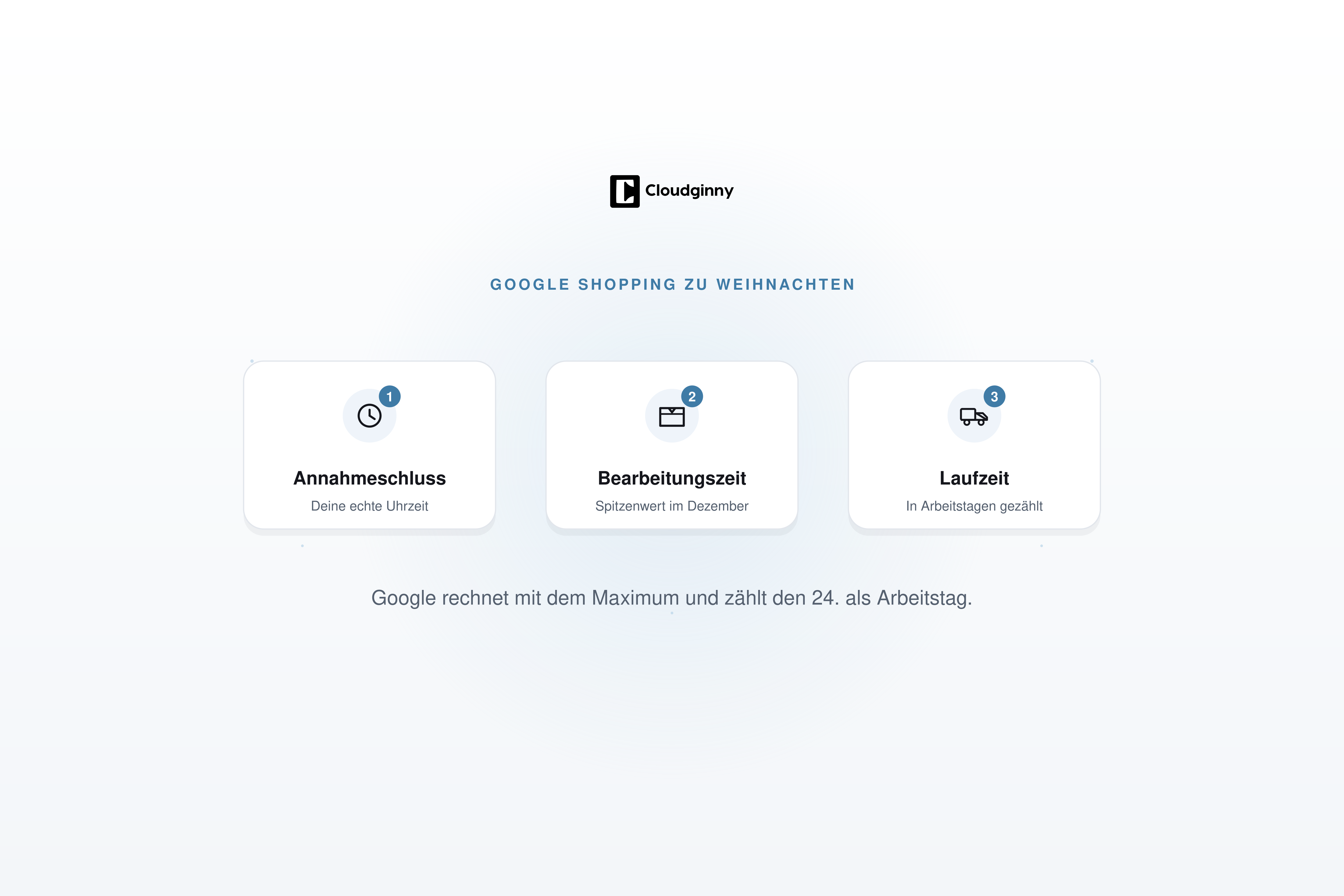
Im Dezember zählt jedes Lieferversprechen, und Google berechnet das Lieferdatum für Shopping aus deinen Daten. Weil Google Heiligabend und Silvester als normale Arbeitstage zählt, entstehen dabei schnell Termine, die kein Paketdienst hält. Dieser Artikel zeigt die Versandfristen 2026, wie Google das Lieferdatum berechnet und was du im Merchant Center bis Januar umstellst.