Google Shopping im Weihnachtsgeschäft: Lieferzeiten und Verfügbarkeit im Feed richtig einstellen
Christian Beeking
Co-Founder, Cloudginny
26. Oktober 202621 Min. Lesezeit
Stand: 26. Oktober 2026. Die Fristen von Hermes und DPD für 2026 werden ergänzt, sobald die Dienste sie veröffentlichen.
Preise, Aktionen und Gebote für die Wochen vor Weihnachten stehen in unserem Artikel zu Google Shopping Ads am Black Friday 2026. Hier geht es nur um das, was danach entscheidet, ob eine Bestellung noch unter dem Baum liegt: die Lieferzeit, die Google für deine Shopping-Anzeigen berechnet, und die Verfügbarkeit, die dein Feed meldet. Beides rechnet Google aus deinen Daten, beides kann Google dem Kunden schon vor dem Klick zeigen, und beides ist im Dezember häufiger falsch als im Rest des Jahres. Seit Google die kostenlosen Produkteinträge im September 2026 im EWR aus den normalen Suchergebnissen entfernt hat, ist die Shopping-Anzeige für Händler in Deutschland zudem der wichtigste Weg, mit Produktkacheln in der Google-Suche aufzutauchen. Blendet Google dort ein Lieferdatum ein, ist es das erste Lieferversprechen, das der Kunde sieht, noch vor dem Klick.
Der Artikel ist rückwärts aufgebaut, vom 24. Dezember zurück bis zu den Einstellungen, die du für Google Shopping im Weihnachtsgeschäft jetzt im Oktober prüfst.
Bis wann müssen Bestellungen raus, damit sie vor Weihnachten ankommen?
Für Standardpakete innerhalb Deutschlands ist bei DHL Geschäftskunden Dienstag, der 22. Dezember 2026, der letzte Abholtag für eine Zustellung bis Heiligabend, bei GLS Montag, der 21. Dezember, mit Abgabe bis 12 Uhr. Hermes und DPD haben ihre Fristen für 2026 noch nicht veröffentlicht. 2025 war es bei beiden der 19. Dezember, bei Hermes für die Abgabe im PaketShop, bei DPD für eine Zustellung am 23. Dezember.
Letzte Versandtage für eine Zustellung bis Heiligabend 2026
Paketdienst
Letzter Versandtag national für Zustellung bis 24.12.2026
2026 noch nicht veröffentlicht, 2025: Freitag, 19. Dezember, Abgabe im PaketShop bis 12 Uhr
wird ergänzt
DPD
2026 noch nicht veröffentlicht, 2025: Freitag, 19. Dezember, für Zustellung am 23. Dezember
wird ergänzt
Die Fristen gelten für den Normalfall. DHL nimmt Kleinpaket und Sperrgut vom Versprechen aus und empfiehlt dort ein bis drei Tage Vorlauf, für Pakete ins europäische Ausland liegen die Fristen je nach Land zwischen dem 17. und dem 21. Dezember, für den Rest der Welt endet die Frist bereits am 7. Dezember. Der 24. Dezember 2026 ist ein Donnerstag. DHL stellt an diesem Tag noch zu, holt aber keine Sendungen mehr ab, und die Zustelltouren enden erfahrungsgemäß am Vormittag. DPD stellt laut seinen Betriebszeiten zu Weihnachten am 24. und am 31. Dezember nur Prio- und Express-Sendungen zu, keine Classic-Pakete, und holt an beiden Tagen nicht ab. Wer am 23. Dezember noch etwas ins Netz gibt, hat eine Chance, kein Versprechen.
Für deinen Shop heißt das: Deine eigene Bestellfrist liegt vor der Frist des Paketdienstes, und zwar um deine Bearbeitungszeit. Wer bei DHL am 22. Dezember abholen lässt und einen Tag zum Packen braucht, muss die Bestellung am 21. Dezember bis zum eigenen Annahmeschluss im System haben. Wer am selben Tag versendet, kann bis zum Vormittag des 22. annehmen. Diese Rechnung ist die Grundlage für alles, was Google im Merchant Center anzeigt, und genau deshalb lohnt sich der Blick darauf, wie Google rechnet.
Deine eigene Bestellfrist, am Beispiel DHL
Ein Tag zum Packen
Di, 22. Dez.letzte Abholung bei DHL
−
1 Tagdeine Bearbeitungszeit
=
Mo, 21. Dez.Bestellungen bis zu deinem Annahmeschluss
Versand am selben Tag
Di, 22. Dez.letzte Abholung bei DHL
−
0 Tagedeine Bearbeitungszeit
=
Di, 22. Dez.Bestellungen bis zum Vormittag
Für jeden Paketdienst dieselbe Rechnung: seine Frist minus deine Bearbeitungszeit.
Wie berechnet Google die Lieferzeit in der Shopping-Anzeige?
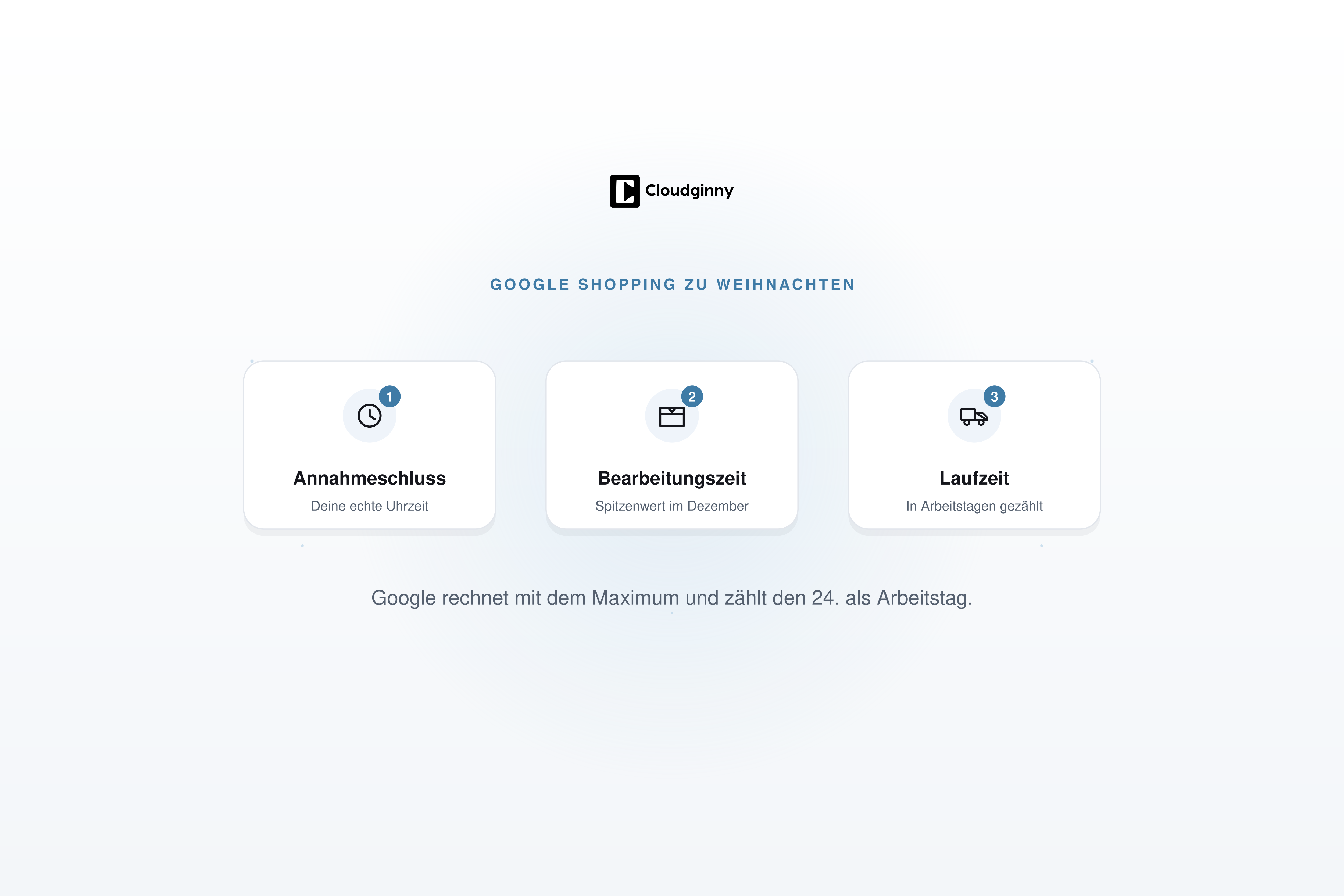
Google berechnet das Lieferdatum aus drei Werten, die du im Merchant Center hinterlegst: Annahmeschluss, Bearbeitungszeit und Laufzeit, gezählt in Arbeitstagen. Angezeigt wird dem Kunden das späteste Datum, das sich daraus ergibt, nie das früheste. Google kann es als Hinweis in Shopping-Anzeigen und kostenlosen Produkteinträgen einblenden. Ob und wann das passiert, entscheidet Google selbst.
Googles eigenes Rechenbeispiel aus der Hilfe zur voraussichtlichen Lieferzeit: Bestellung am Mittwoch nach dem Annahmeschluss, Bearbeitungszeit 0 bis 1 Tag, Laufzeit 3 bis 5 Tage. Wegen des Annahmeschlusses beginnt die Bearbeitung erst am Donnerstag, und mit dem Wochenende dazwischen ergibt das 6 bis 9 Kalendertage. Der Kunde sieht die 9. Das ist der Grund, warum viele Händler bei Google eine längere Lieferzeit sehen, als sie tatsächlich brauchen: Google nimmt das Maximum jedes Bausteins und addiert.
Googles Rechenbeispiel
Bestellung am Mittwoch nach dem Annahmeschluss
0 bis 1 TagBearbeitungszeit
+
3 bis 5 TageLaufzeit
=
6 bis 9 TageKalendertage mit Wochenende dazwischen
Was der Kunde sieht
Tag 9Google zeigt das späteste Datum, nie das früheste
Die Bestellung kommt nach dem Annahmeschluss, deshalb beginnt die Bearbeitung erst am Donnerstag. Das ist in den 6 bis 9 Tagen schon eingerechnet. Quelle: Google-Hilfe zur voraussichtlichen Lieferzeit.
Der Annahmeschluss ist dabei der Baustein, den die meisten Shops nie gesetzt haben. Wenn das Feld leer bleibt, nimmt Google laut Hilfe 8:00 Uhr Pacific Standard Time, das ist 17:00 Uhr deutscher Zeit. Ein Shop, der tatsächlich nur bis 14 Uhr für den Versand am selben Tag annimmt, verspricht Bestellungen zwischen 14 und 17 Uhr damit einen Tag zu früh. Ein Shop, der bis 18 Uhr annimmt, verschenkt umgekehrt eine Stunde Vorsprung.
Annahmeschluss: dein Shop gegen Googles Standard
12
12 Uhr13 Uhr14 Uhr15 Uhr16 Uhr17 Uhr18 Uhr19 Uhr
114 Uhr: dein tatsächlicher Annahmeschluss, als Beispiel
217 Uhr deutscher Zeit: Googles Standard, wenn das Feld leer bleibt (8:00 Uhr Pacific Standard Time)
Bestellungen dazwischen: Google verspricht die Lieferung einen Tag zu früh
Ein Lieferdatum erscheint überhaupt nur dann, wenn Bearbeitungszeit und Laufzeit beide gepflegt sind. Fehlt eine der beiden, berechnet Google kein Lieferdatum, und wo Google Lieferdaten einblendet, hat im Dezember die Konkurrenz mit Lieferdatum den Vorteil. Alternativ kann Google die Laufzeit aus den Daten des Paketdienstes berechnen, dann musst du nur Annahmeschluss und Bearbeitungszeit angeben.
Warum zeigt Google ein falsches Lieferdatum an?
Wenn Google ein Lieferdatum anzeigt, das weit hinter deiner tatsächlichen Lieferzeit liegt, fehlt fast immer einer der drei Bausteine oder ein Standardwert greift, den du nie gesetzt hast. In der Shopify-Community häufen sich seit 2024 Beiträge von Händlern, in deren Anzeigen „8+ days“ oder ein Datum drei Wochen später steht, obwohl sie in zwei Tagen liefern. Die Antwort aus der Community ist in zwei Punkten eindeutig: Die Lieferanmerkungen fügt Google automatisch hinzu, nach eigener Aussage KI-basiert, und sie lassen sich nicht entfernen. Korrigieren kannst du nur, was Google rechnet, also Annahmeschluss, Bearbeitungszeit, Laufzeit und Arbeitstage.
Der zweite häufige Grund ist ein Widerspruch zwischen Feed, Kontoeinstellungen und Produktseite. Steht auf der Produktseite „1 bis 3 Werktage“ und im Konto eine Laufzeit von 5 Tagen, gewinnt das Konto. Steht im Feed für ein einzelnes Produkt eine eigene Bearbeitungszeit, überschreibt sie die Kontoeinstellung. Wer nicht weiß, wo welche Zahl herkommt, lässt den Feed einmal durchsehen: Feed-Check ab 190 €.
Welche Feiertage berücksichtigt Google bei der Lieferzeit? Den 24. Dezember nicht
Google kennt für Deutschland acht Feiertage, und Heiligabend gehört nicht dazu. In Googles Feiertagsliste für Deutschland stehen Karfreitag, Ostermontag, Tag der Arbeit, Christi Himmelfahrt, Pfingstmontag, Tag der Deutschen Einheit sowie der 1. und 2. Weihnachtsfeiertag. Der 24. Dezember fehlt, der 31. Dezember fehlt, und Neujahr fehlt ebenfalls.
Googles Feiertagsliste für Deutschland
Diese acht Tage kennt Google
Karfreitag
Ostermontag
Tag der Arbeit
Christi Himmelfahrt
Pfingstmontag
Tag der Deutschen Einheit
1. Weihnachtsfeiertag
2. Weihnachtsfeiertag
Diese Tage fehlen
24. Dezember
31. Dezember
1. Januar
Was in der Liste fehlt, zählt Google als normalen Arbeitstag.
Für die Lieferzeitberechnung bedeutet das: Google zählt den 24. Dezember 2026, einen Donnerstag, als vollen Arbeitstag für Bearbeitung und Laufzeit, obwohl DHL an diesem Tag keine Sendungen mehr abholt und die Zustellung mittags endet. Dasselbe gilt für Silvester, ebenfalls ein Donnerstag, und für den 1. Januar 2027, einen Freitag, an dem in Deutschland niemand zustellt. Ohne eigene Einstellung kann Google in deiner Anzeige ein Lieferdatum am Neujahrstag ausgeben.
Dezember 2026 aus Googles Sicht
Mo
Di
Mi
Do
Fr
Sa
So
21.Dez.1
22.Dez.2
23.Dez.
24.Dez.3
25.Dez.
26.Dez.
27.Dez.
28.Dez.4
29.Dez.
30.Dez.
31.Dez.5
1.Jan.5
2.Jan.
3.Jan.
Arbeitstag für Google
Feiertag in Googles Liste
zählt für Google als Arbeitstag
Wochenende
121. Dezember: letzter Versandtag bei GLS, Abgabe bis 12 Uhr
222. Dezember: letzter Abholtag bei DHL für eine Zustellung bis Heiligabend
324. Dezember: Heiligabend. Für Google ein Arbeitstag, DHL holt nicht mehr ab
428. Dezember: frühestes Lieferdatum für eine Bestellung vom 23., mit einem Tag Bearbeitung
531. Dezember und 1. Januar: Silvester und Neujahr, für Google normale Arbeitstage
Samstage zählen je nach Einstellung als Arbeitstag oder nicht, dazu unten mehr.
Und was Google als Arbeitstag zählt, ist selbst nicht eindeutig. Die Hilfe zu den Geschäftstagen mit Versandabwicklung nennt an einer Stelle Montag bis Freitag als Standard und an anderer Stelle Montag bis Samstag. Je nachdem, welche Variante bei deinem Konto greift, verschiebt sich jedes Lieferdatum über ein Wochenende um einen Tag. Auf keinen der beiden Standards solltest du dich verlassen. Setze die Arbeitstage ausdrücklich, dazu gleich mehr.
Was stellst du im Dezember im Merchant Center um?
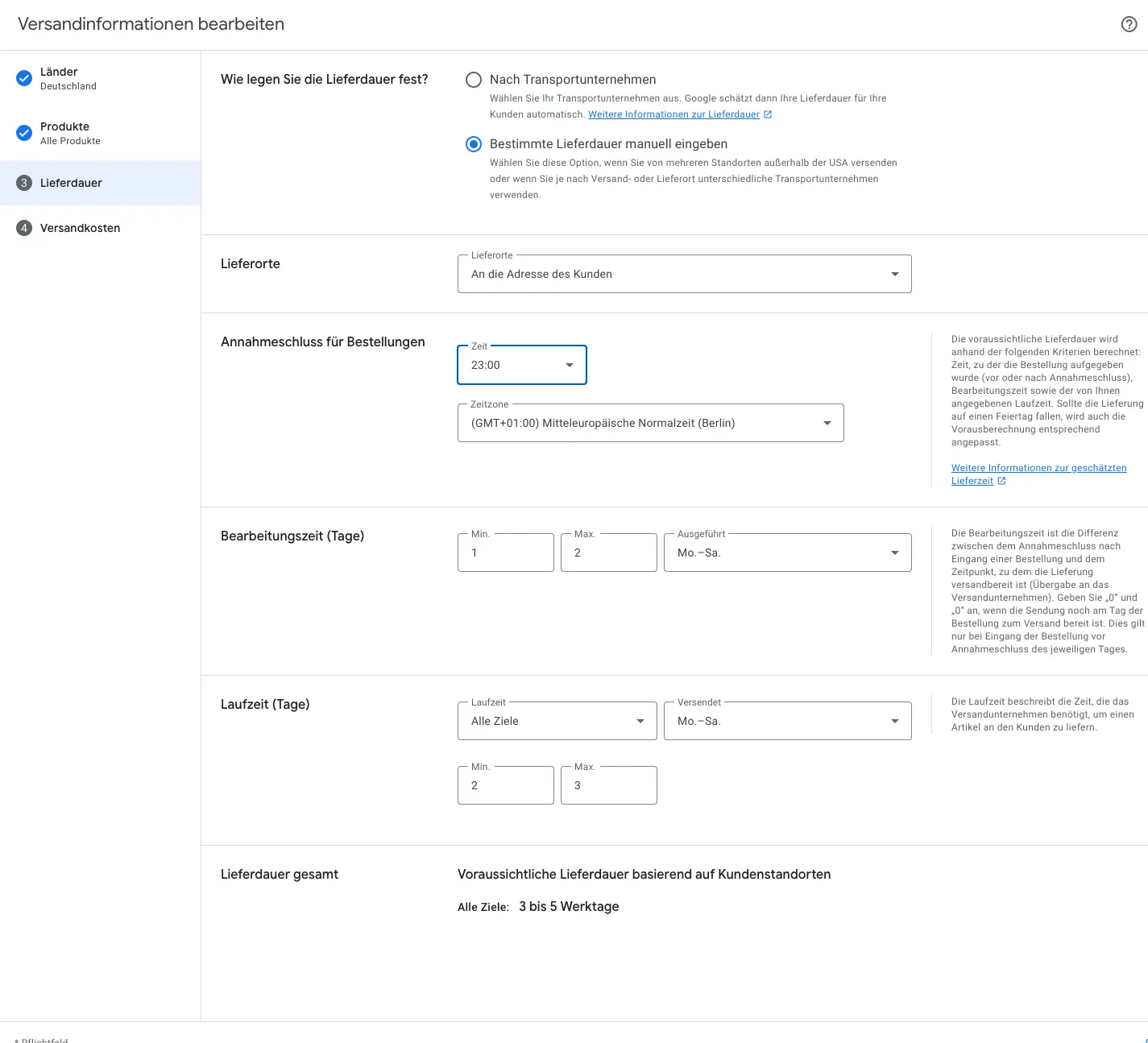
Vier Einstellungen: die Bearbeitungszeit nach oben auf den Wert, den du in der Spitze wirklich brauchst, den Annahmeschluss nach vorn auf deine echte Uhrzeit in deutscher Zeitzone, und die Arbeitstage ausdrücklich für Bearbeitung und Laufzeit. Als viertes setzt du am Tag nach der Frist deines Paketdienstes die Bearbeitungszeit so hoch, dass kein Lieferdatum vor Weihnachten mehr entsteht, das du nicht halten kannst.
Unter Versand und Retouren legst du Annahmeschluss mit Zeitzone, Bearbeitungszeit und Laufzeit fest. Die Arbeitstage stehen in den Feldern „Ausgeführt“ und „Versendet“. Screenshot: Google Merchant Center
Die Bearbeitungszeit ist im Weihnachtsgeschäft fast überall zu niedrig. Wer im Juni in vier Stunden packt, braucht in der zweiten Dezemberwoche einen Tag, in der dritten zwei. Setze max_handling_time auf den realistischen Spitzenwert, denn Google rechnet ohnehin mit dem Maximum, und ein zu niedriger Wert produziert Versprechen, die der Kunde als Verspätung erlebt. Nach Weihnachten stellst du zurück.
Der Annahmeschluss gehört pro Versandoption in den Feed, als Unterattribute von shipping: handling_cutoff_time im Format HHMM und handling_cutoff_timezone als Europe/Berlin. Ohne Zeitzone nimmt Google die Zeitzone des Lieferziels, was in Deutschland zufällig passt, bei Versand nach Österreich, in die Schweiz und in die meisten EU-Länder ebenfalls, nach Großbritannien, Portugal, Griechenland oder Finnland nicht mehr. Pro Produkt gibt es zusätzlich das eigenständige Attribut handling_cutoff_time mit den Unterattributen cutoff_time und cutoff_timezone, die Angaben innerhalb von shipping haben aber Vorrang davor. Was das eigenständige Attribut nicht kann: Kontoeinstellungen überschreiben. Wer den Versand nur im Konto pflegt, setzt den Annahmeschluss deshalb in den Versandeinstellungen des Merchant Centers. Wer für einzelne Produkte abweichende Zeiten braucht, hinterlegt sie als Unterattribute innerhalb von shipping, dort gelten sie dann vor dem Konto. Google beschreibt die Details in der Hilfe zum Annahmeschluss.
Mit Vorbehalt
Zum eigenständigen Attribut gehört außerdem das Unterattribut disable_delivery_after_cutoff. Steht es auf true, zeigt Google nach dem Annahmeschluss keine Lieferzeit mehr an. Das klingt nach dem perfekten Schalter für den 22. Dezember um 12 Uhr, und vielleicht ist es das. Google beschreibt die Funktion allerdings ausdrücklich für Lieferung am selben Tag, um zu steuern, ob nach dem Annahmeschluss noch die Lieferung am nächsten Tag angeboten wird. Ob sie als Weihnachtsschalter so funktioniert, wie man es sich wünscht, ist nicht dokumentiert. Wer es ausprobiert, prüft das Ergebnis in der Anzeigenvorschau, bevor er sich darauf verlässt.
Die Arbeitstage setzt du mit shipping_handling_business_days für die Bearbeitung und shipping_transit_business_days für die Laufzeit, jeweils als Liste oder Bereich, etwa M-F für Montag bis Freitag oder M-S, wenn dein Paketdienst samstags zustellt. Damit ist der Samstag-Widerspruch in Googles Standard für dein Konto erledigt. Wichtig: Beide Attribute kennen nur Wochentage, keine Kalenderdaten. Den 24. Dezember kannst du darüber nicht ausnehmen, dafür bleibt nur die Bearbeitungszeit.
Die Versand-Attribute für den Dezember auf einen Blick
Attribut
Wofür
Beispiel
max_handling_time
Bearbeitungszeit in Arbeitstagen, Google rechnet mit dem Maximum
2
handling_cutoff_time
Annahmeschluss im Format HHMM, Unterattribut von shipping
1400
handling_cutoff_timezone
Zeitzone des Annahmeschlusses, Unterattribut von shipping
Europe/Berlin
shipping_handling_business_days
Arbeitstage für die Bearbeitung, nur Wochentage
M-F
shipping_transit_business_days
Arbeitstage für die Laufzeit, nur Wochentage
M-F oder M-S
disable_delivery_after_cutoff
blendet die Lieferzeit nach dem Annahmeschluss aus, dokumentiert für Lieferung am selben Tag
true
Und deshalb der vierte Schritt: Am Tag nach der Paketdienstfrist, bei DHL also am 23. Dezember, setzt du max_handling_time auf mindestens einen Tag, bei einer Laufzeit von nur einem Tag auf zwei. Die Rechnung dahinter: Eine Bestellung vom 23. mit einem Tag Bearbeitung versendet frühestens am 24., den Google als Arbeitstag zählt. Danach fallen der 25. und 26. als Feiertage und der 27. als Sonntag weg, der erste Laufzeittag ist der 28. Dezember, und genau das ist dann auch das früheste Datum, das Google ausgibt. Bleibt die Bearbeitungszeit dagegen auf null, verspricht Google für Bestellungen am 23. bei einem Tag Laufzeit noch den 24., obwohl dein Paketdienst die Sendung gar nicht mehr abholt. Das ist weniger elegant als ein Schalter, aber es ist der Weg, der dokumentiert funktioniert.
Eine Bestellung am 23. Dezember, Laufzeit ein Tag
Bearbeitungszeit 1 Tag
Mi, 23. Dez.Bestellung
Do, 24. Dez.Versand, für Google ein Arbeitstag
25. bis 27. Dez.Feiertage und Sonntag zählen nicht
Mo, 28. Dez.frühestes Lieferdatum bei Google
Bearbeitungszeit 0 Tage
Mi, 23. Dez.Bestellung und Versand
Do, 24. Dez.Lieferdatum bei Google, obwohl DHL nicht mehr abholt
Google zählt den 24. Dezember als Arbeitstag. Ohne Bearbeitungszeit entsteht deshalb eine Zusage, die kein Paketdienst hält.
Was sich darüber hinaus lohnt: Im Merchant Center unter Rückgabebedingungen eine saisonale Rückgaberichtlinie anlegen, die Geschenke bis Mitte Januar zurücknimmt. Google kann die Rückgabebedingungen in der Anzeige anzeigen, und im Dezember ist eine lange Frist für viele Schenkende ein Kaufargument. Dazu die Versandkosten gegen den Checkout prüfen, denn Expresszuschläge, die der Shop im Dezember einführt, stehen oft nicht im Merchant Center und produzieren Ablehnungen wegen Abweichung. Wie die Versandeinstellungen im Konto insgesamt aufgebaut sind, steht im Merchant-Center-Praxis-Guide.
Als Zeitplan für den Kalender, mit den Daten für DHL als Beispiel:
Dein Zeitplan bis Januar, mit den DHL-Daten
WannWas du im Merchant Center tust
Jetzt, OktoberAnnahmeschluss setzen (handling_cutoff_time, Zeitzone Europe/Berlin), Arbeitstage ausdrücklich hinterlegen, Bearbeitungs- und Laufzeit gegen die Produktseite prüfen
Anfang Dezembermax_handling_time auf den Spitzenwert der Saison, saisonale Rückgaberichtlinie anlegen, Versandkosten gegen den Checkout prüfen
21. DezemberLetzter Tag mit regulärer Lieferzusage, eigene Bestellfrist auf der Produktseite nennen
23. Dezembermax_handling_time mindestens auf 1, bei einem Tag Laufzeit auf 2, damit kein Lieferdatum vor dem 28. entsteht
27. bis 31. DezemberLieferdaten prüfen, Google zählt den 31. Dezember und den 1. Januar als Arbeitstage
Anfang JanuarBearbeitungszeit und Rückgaberichtlinie zurückstellen, Produkte mit backorder auf in_stock
Was passiert nach dem letzten Liefertag?
Nach dem 22. Dezember läuft das Weihnachtsgeschäft in Google Shopping weiter, nur mit anderen Käufern: Wer jetzt bestellt, weiß, dass es nach dem Fest ankommt, kauft Gutscheine, Selbstgeschenke oder das, was unterm Baum gefehlt hat. Die Kampagnen abzuschalten ist der teuerste Fehler dieser Woche, weil jede Pause die Gebotsautomatik in die Lernphase schickt und das Geschäft zwischen den Jahren ohne Daten startet.
Was in diesen Tagen sinnvoll ist, in der Reihenfolge, in der wir es bei Shop-Konten anpassen.
Das Lieferdatum bei Google ehrlich machen, wie oben beschrieben, damit kein Käufer am 23. Dezember eine Zusage sieht, die er am 27. als Enttäuschung erlebt.
Digitale Gutscheine als eigene Produktgruppe ins Spiel bringen, denn sie sind das einzige Produkt, das am 24. Dezember um 14 Uhr noch pünktlich ankommt.
Das Budget zwischen den Produktgruppen verschieben, weg von typischen Geschenkartikeln, hin zu dem, was Menschen nach Weihnachten für sich selbst kaufen, und die Gebote dort nicht reflexhaft senken, weil die Klickpreise in der letzten Dezemberwoche erfahrungsgemäß fallen, während weiter gekauft wird.
Und wer Click & Collect oder ein Ladengeschäft hat, zeigt das jetzt über lokale Produkteinträge, weil „heute abholen“ das letzte echte Lieferversprechen vor dem Fest ist.
All das sind Entscheidungen auf Produktgruppenebene, und die trifft man nicht, wenn man am 23. Dezember um 17 Uhr im Konto sitzt. Mit Shopping-Kampagnen, bei denen du bestimmst, was läuft, legst du vorher fest, welche Gruppen nach der Frist weiterlaufen und welche gedrosselt werden. Und wer das nicht selbst nachhalten will, gibt es ab: Ginny ist unser KI-Agent für Google Ads für E-Commerce Shops in Deutschland. Sie prüft täglich, welche Produkte Impressionen bekommen, welche Kampagne am Budgetdeckel hängt und welche Produkte das Merchant Center gerade ablehnt, und schlägt dir die Änderung vor. Umgesetzt wird erst nach deiner Freigabe, auch am 23. Dezember.
Dein Konto vor Weihnachten durchsehen lassen
Verbinde Google Ads und Merchant Center und lass Ginny prüfen, was vor dem Fest noch Geld kostet oder abgelehnt ist. Umgesetzt wird nur, was du freigibst.
Ausverkauft oder Nachschub erst nach Weihnachten: was gehört in den Feed?
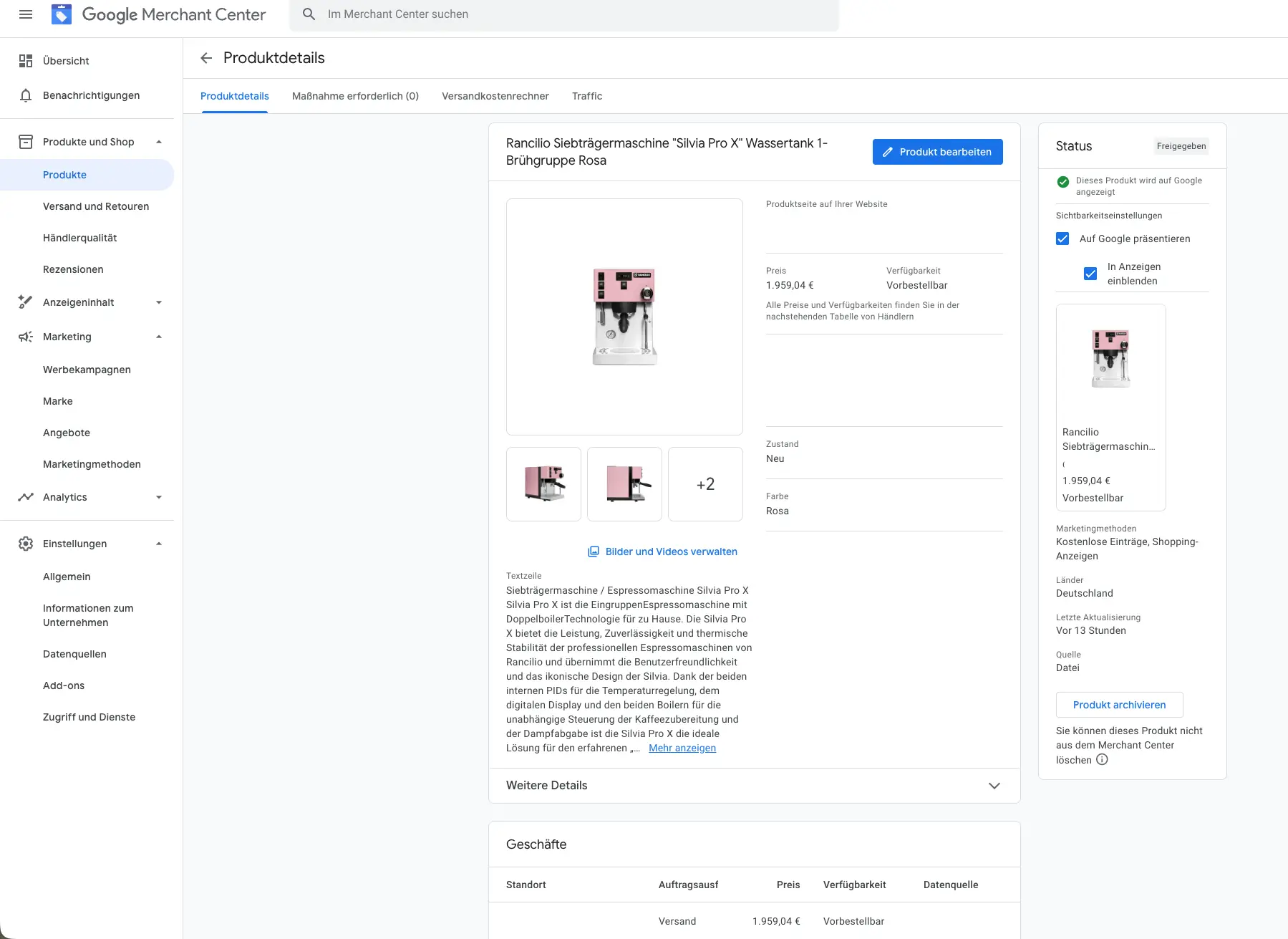
Ein Produkt, das du nicht mehr liefern kannst, bekommt out_of_stock. Ein Produkt, das vorübergehend vergriffen ist und das du nach Weihnachten wieder lieferst, bekommt backorder mit einem availability_date. preorder ist für Produkte reserviert, die noch gar nicht auf dem Markt sind, und gehört deshalb bei Nachschub nicht in den Feed.
Welcher Wert in welche Situation gehört
Situation
Wert im Feed
availability_date
Auf Lager
in_stock
nicht nötig
Nicht mehr lieferbar
out_of_stock
nicht nötig
Vorübergehend vergriffen, Nachschub nach Weihnachten
backorder
Pflicht
Noch nicht auf dem Markt
preorder
Pflicht
Das availability_date ist bei backorder und preorder Pflicht und wird mit Datum, Uhrzeit und Zeitzone angegeben, etwa 2027-01-08T09:00+0100. Dasselbe Datum muss lesbar auf der Produktseite stehen, laut Googles Verfügbarkeitsregeln reicht dort auch eine Schätzung wie „Januar 2027“, wenn kein genauer Termin möglich ist. Für den Dezember ist backorder oft die bessere Wahl als out_of_stock: Das Produkt bleibt sichtbar, der Kunde sieht ein ehrliches Datum, und du verlierst die Bestellung nicht an den Wettbewerber, der noch Bestand hat.
In den Produktdetails siehst du, welche Verfügbarkeit Google aus deinem Feed übernommen hat. „Vorbestellbar“ steht für preorder. Screenshot: Google Merchant Center
Was im Dezember am häufigsten schiefgeht, ist die Abweichung zwischen Feed und Produktseite. Google crawlt die Seite und vergleicht, und wenn der Feed in_stock meldet, während die Seite „ausverkauft“ zeigt, wird das Produkt nicht mehr angezeigt. Zu viele solcher Abweichungen können laut Google zur Sperrung des Kontos führen, und die Überprüfung nach der Korrektur dauert bis zu zwölf Stunden, die man in der Woche vor Weihnachten nicht hat. Die automatischen Updates im Merchant Center, die Google inzwischen Automatisierungen nennt, fangen einen Teil davon ab, weil Google Preis und Verfügbarkeit dann aus den strukturierten Daten der Seite übernimmt. Ersetzen können sie den Feed nicht, denn sie greifen erst, wenn Google die Seite erneut gecrawlt hat, und das kann Stunden bis Tage dauern. Anlassen, aber nicht darauf verlassen. Wie du Ablehnungen findest und behebst, steht in Produkte im Merchant Center abgelehnt, und wer das nicht täglich selbst prüfen will, lässt es Ginny übernehmen.
Was tun bei Betriebsurlaub zwischen den Jahren?
Setze Produkte für den Betriebsurlaub nicht auf out_of_stock, denn das widerspricht deiner Produktseite und riskiert Ablehnungen. Google sieht dafür das Attribut pause vor, das ein Produkt bis zu 14 Tage aus den Anzeigen nimmt, und für längere Pausen excluded_destination.
pause kennt zwei Werte: ads pausiert das Produkt in Shopping-Anzeigen, Displayanzeigen und Anzeigen für lokales Inventar, all zusätzlich in den kostenlosen Produkteinträgen, die Google im EWR seit September aus den normalen Suchergebnissen genommen hat. Nach 14 Tagen ist Schluss, mit all pausierte Produkte werden danach automatisch archiviert, und die Reaktivierung kann einen oder mehrere Tage dauern. Für eine Betriebsruhe vom 23. Dezember bis zum 6. Januar reicht das genau, für alles Längere nimmst du excluded_destination mit dem Wert Shopping_ads. Produkte zu löschen, rät Google ausdrücklich ab, weil die spätere Wiederaufnahme lange dauert und die Historie verloren geht. Die Details stehen in der Hilfe zum Attribut pause.
Es gibt allerdings eine dritte Option, die wir meistens empfehlen: die Anzeigen laufen lassen und nur die Bearbeitungszeit für die Dauer der Pause hochsetzen. Wer vom 23. Dezember bis zum 6. Januar nicht versendet, setzt max_handling_time auf zehn Arbeitstage und lässt die Anzeigen laufen. Google zeigt dann ein ehrliches Lieferdatum Mitte Januar, der Kunde entscheidet selbst, und die Kampagnen behalten ihre Daten. Zwischen den Jahren wird weiter gekauft, Gutscheine werden eingelöst und Geschenke ergänzt, und wer pausiert, überlässt das dem Wettbewerb, der nicht pausiert.
bis zu 14 Tage
pause
Nimmt das Produkt mit ads aus den Anzeigen, mit all auch aus den kostenlosen Produkteinträgen.
für längere Pausen
excluded_destination
Mit dem Wert Shopping_ads bleibt das Produkt aus den Shopping-Anzeigen, ohne Frist.
unsere Empfehlung
Bearbeitungszeit hochsetzen
Die Anzeigen laufen weiter. Google zeigt ein ehrliches Lieferdatum, die Kampagnen behalten ihre Daten.
Häufige Fragen
Wie lange darf eine Lieferung maximal dauern?
Google setzt für Bearbeitungs- und Laufzeit keine Obergrenze in den Attributen, verlangt aber, dass die Angabe in der Anzeige mit der auf deiner Website übereinstimmt. Die Grenze setzt das Gesetz: Nach § 475 Abs. 1 BGB muss ein Händler die Ware an Verbraucher spätestens 30 Tage nach Vertragsschluss übergeben, wenn keine andere Lieferzeit vereinbart ist. Wer länger braucht, etwa bei Vorbestellungen, nennt das Datum ausdrücklich auf der Produktseite und im Feed als availability_date.
Was bedeutet „1 bis 3 Werktage“?
Auf einer Produktseite meint „1 bis 3 Werktage“ in der Regel die Zeit vom Versand bis zur Zustellung, also die Laufzeit. Google rechnet anders: Es addiert zur Laufzeit die Bearbeitungszeit und berücksichtigt den Annahmeschluss, und als Werktage zählen je nach Einstellung Montag bis Freitag oder Montag bis Samstag, abzüglich der Feiertage aus Googles Liste. Aus „1 bis 3 Werktage“ auf der Seite werden bei Google deshalb schnell 4 bis 6 Kalendertage, und beide Angaben müssen zusammenpassen.
Kann ich „Lieferung bis Weihnachten“ in Shopping-Anzeigen zeigen?
Als eigenen Text nicht. Shopping-Anzeigen haben keine frei formulierbare Textzeile, und die Lieferanmerkung mit dem voraussichtlichen Liefertermin erzeugt Google selbst aus deinen Versanddaten. Sie lässt sich weder erzwingen noch abschalten, nur über die Daten steuern. In Suchanzeigen kannst du das Lieferdatum nennen, solange es vor Weihnachten liegt. Auf der Produktseite darfst du mit „Lieferung bis Weihnachten“ werben, dann aber mit der Bestellfrist daneben und mit einer Aussage dazu, was passiert, wenn es nicht klappt, denn ein Lieferversprechen auf der Seite ist eine verbindliche Zusage.
Ab wann sollte ich die Einstellungen im Merchant Center ändern?
Jetzt, im Oktober, prüfst du die Grundlagen: Ist ein Annahmeschluss gesetzt oder gilt noch Googles Standard von 17 Uhr deutscher Zeit, sind Arbeitstage ausdrücklich hinterlegt, stimmen Bearbeitungs- und Laufzeit mit der Produktseite überein. Anfang Dezember setzt du die Bearbeitungszeit auf den Spitzenwert. Am Tag nach der Frist deines Paketdienstes, bei DHL am 23. Dezember, setzt du sie so hoch, dass kein Lieferdatum vor dem 28. Dezember entsteht. Anfang Januar stellst du zurück. Änderungen an den Versandeinstellungen übernimmt Google in der Regel innerhalb weniger Stunden, eine Überprüfung der Website nach Ablehnungen kann bis zu zwölf Stunden dauern. Wie Shopping-Anzeigen grundsätzlich entstehen und was Google Ads für einen Shop bedeutet, steht in unserem Grundlagenartikel.
Christian Beeking ist Co‑Founder von Cloudginny, dem KI‑Agenten für automatisierte Google Ads im E‑Commerce. Vor Cloudginny hat das Team über 100 Millionen Euro Google Ads Budget für Marken wie MediaMarkt, Cisco und Bose verwaltet und dieses Wissen in Ginny gegossen. Cloudginny ist offizieller Google Partner, Partner von WebStollen und Teil des German Accelerator.
Google Ads ist für die meisten Onlineshops der wichtigste bezahlte Kanal. Die üblichen Artikel behandeln aber nur, was Google Ads ist und nicht, was ein Klick wirklich kostet oder wo Einsteiger Geld verlieren. Dieser Artikel erklärt die Auktion, die wichtigen Anzeigenarten, die Rolle des Merchant Centers und die Kosten, mit echten Zahlen aus Händlerkonten und den fünf teuersten Fehlern zum Start.
Shopware 6 bringt alles für Google Shopping. Dieser Guide führt durch den ganzen Weg: Konten verknüpfen, Feed ohne Plugin mit Twig-Vorlage zum Kopieren, Conversion-Tracking ab Shopware 6.7, Start mit Standard Shopping und die wöchentliche Pflege.
Wer „Google Ads Audit" sucht, bekommt fast nur Angebote: Agenturen, die das Konto kostenlos durchleuchten, und am Ende steht ein Vertrag. Die Frage dahinter beantwortet das nicht: Was wird da eigentlich geprüft, was davon kann ich selbst, und was kostet der Rest? Dieser Artikel geht die neun Bereiche eines Audits durch, sagt bei jedem, wo das Geld typischerweise rausläuft, und hängt eine Checkliste zum Abhaken dran, ohne Formular davor.