Google Ads für Shopware-Shops: Feed, Tracking und Kampagnen einrichten
Christian Beeking
Co-Founder, Cloudginny
12. Oktober 202621 Min. Lesezeit
Stand: 12. Oktober 2026. Gilt für Shopware 6.5 bis 6.7, Hinweise zu Shopware 5 am Ende.
Im Shopware-Forum beklagt ein Händler, der Standardanbindung fehlten „wichtige Events sowie die komplette Google Ads Implementierung“. Ganz unrecht hat er nicht. Die Shopware-Doku erklärt den Feed, Plugin-Seiten verkaufen Erweiterungen, und das Forum liefert Bruchstücke. Von der ersten Einstellung bis zur laufenden Kampagne führt keine dieser Quellen. Dieser Guide zeigt das ganze Setup von Google Ads für Shopware-Shops ab Version 6.5. Du verknüpfst die Konten, baust den Feed über den Produktvergleich, richtest das Tracking so ein, dass Google Ads echte Bestellungen zählt, und startest die erste Kampagne.
Du brauchst vier Dinge, die Shopware standardmäßig nicht liefert: ein Google-Ads-Konto, ein Merchant-Center-Konto, ein Conversion-Tracking, das Bestellwerte an Google Ads meldet, und eine Stunde pro Woche für die Pflege. Den Produktfeed erzeugt Shopware 6 selbst. Dafür gibt es in jeder Edition den Verkaufskanal „Produktvergleich“. Auch wenn du die Pflege später an Ginny abgibst, kommt kein Plugin dazu. Ginny arbeitet direkt mit deinem Google-Ads- und Merchant-Center-Konto, in Shopware wird nichts installiert.
Dazu kommen die Pflichtangaben, ohne die das Merchant Center nichts freigibt: deine verifizierte und beanspruchte Shop-Domain, hinterlegte Versandkosten, eine Rückgaberichtlinie, Impressum und Kontaktdaten auf der Website sowie ein Checkout über HTTPS. Ein ordentlich geführter Shopware-Shop hat das alles längst. Du musst es nur im Merchant Center eintragen. Was Google Ads grundsätzlich ist und wie die Auktion funktioniert, erklärt unser Grundlagenartikel. Hier geht es direkt an die Einrichtung.
Was Shopware nicht mitliefert
Google-Ads-Konto
Google-Merchant-Center-Konto
Conversion-Tracking mit Bestellwerten
eine Stunde pro Woche für die Pflege
Pflichtangaben im Merchant Center
verifizierte und beanspruchte Shop-Domain
Versandkosten
Rückgaberichtlinie
Impressum und Kontaktdaten
Checkout über HTTPS
Google Ads Konto und Merchant Center verbinden
Die Verknüpfung braucht zwei Schritte in zwei Konten. Im Merchant Center stellst du die Anfrage, in Google Ads bestätigst du sie. Den zweiten Schritt vergessen viele.
Zwei Konten, zwei Schritte
1
Im Merchant Center: Anfrage stellen
Einstellungen›Zugriff und Dienste›Apps und Dienste›Dienst hinzufügen›Google Ads›Verknüpfen
Admin-Zugriff im Merchant Center
2
In Google Ads: Anfrage genehmigen
Tools›Data Manager›Verknüpfte Produkte›Google Merchant Center›Verwalten und verknüpfen›Tab „Erhalten“›Überprüfen›Genehmigen
Admin-Zugriff in Google Ads
Menünamen laut Google-Hilfe, Stand Oktober 2026.
Im Merchant Center öffnest du links im Menü die Einstellungen und gehst zu „Zugriff und Dienste“, dann zu „Apps und Dienste“. Dort wählst du „Dienst hinzufügen“ und Google Ads, bestätigst das Konto und klickst auf „Verknüpfen“. In Google Ads geht es danach über das Menü Tools in den Data Manager. Unter „Verknüpfte Produkte“ findest du den Eintrag Google Merchant Center und klickst auf „Verwalten und verknüpfen“. Die offene Anfrage liegt im Tab „Erhalten“, dort prüfst und genehmigst du sie.
Für beide Schritte brauchst du Administratorrechte, im Merchant Center für die Anfrage und in Google Ads für die Genehmigung. Mit Standardzugriff siehst du die Option überhaupt nicht. Googles eigene Anleitung findest du in der Merchant-Center-Hilfe.
Erst nach der Genehmigung steht das Merchant Center in Google Ads als Datenquelle für Shopping- und Performance-Max-Kampagnen bereit. Solange die Anfrage offen ist, kannst du keine Shopping-Kampagne anlegen. Die Fehlermeldung, die Google dann zeigt, hilft leider wenig weiter.
Google Shopping Feed in Shopware 6 erstellen
In Shopware 6 erstellst du den Google-Shopping-Feed mit einem eigenen Verkaufskanal vom Typ „Produktvergleich“. Er nimmt dann die Artikel aus einer dynamischen Produktgruppe, erstellt daraus eine XML-Datei nach Googles Vorgaben und stellt sie unter einer festen URL bereit. Für Google Shopping mit Shopware brauchst du also kein Plugin. Die Einrichtung hat vier Schritte: 1. Produktgruppe anlegen, 2. Verkaufskanal einrichten, 3. Vorlage prüfen, 4. die URL im Merchant Center hinterlegen.
So kommen die Produktdaten zu Google
Dynamische Produktgruppelegt fest, welche Artikel in den Feed dürfen
Verkaufskanal Produktvergleichdie Twig-Vorlage baut daraus die XML-Datei
Export-URLöffentlich abrufbar, geschützt durch den Zugangsschlüssel
Merchant Centerholt die Datei täglich per geplantem Abruf
Google AdsShopping- und Performance-Max-Kampagnen
Die ersten drei Stationen richtest du in Shopware ein, die letzten beiden bei Google.
Dynamische Produktgruppe anlegen
Die dynamische Produktgruppe legst du unter Kataloge und dann „Dynamische Produktgruppen“ an. Sie bestimmt, welche Artikel in den Feed kommen, und ist der beste Ort, um unvollständige Artikel von Anfang an auszusortieren. Für den Google-Feed haben sich vier Bedingungen bewährt:
Aktiv ist gleich ja
Preis größer als null
Vorschaubild ist vorhanden
EAN ist nicht leer
Die vierte Bedingung lässt du weg, wenn du Eigenmarken ohne GTIN führst. Das regelt später die Vorlage. Unten rechts zeigt die Vorschau sofort, wie viele Produkte die Bedingungen erfüllen. Steht dort null, obwohl die Produkte existieren, sind sie meist nicht dem Storefront-Verkaufskanal zugewiesen, den du gleich auswählst.
Verkaufskanal „Produktvergleich“ einrichten
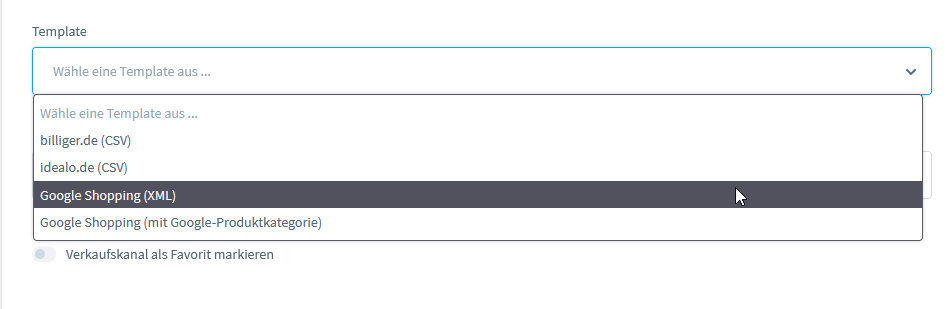
Den Verkaufskanal „Produktvergleich“ legst du in der Seitenleiste über das Plus neben „Verkaufskanäle“ an und wählst dabei die Vorlage „Google Shopping (XML)“. Danach vergibst du einen Namen und wählst unter Storefront-Verkaufskanal deinen Shop, die Domain, die Währung, die Sprache und die Kundengruppe.
Achte auf die Kundengruppe, denn sie entscheidet, ob im Feed Brutto- oder Nettopreise stehen. Nimm die Endkundengruppe mit Bruttoanzeige. Sonst lehnt Google später jeden Artikel wegen Preisabweichung ab.
Im Abschnitt Produktexport trägst du den Dateinamen ein, etwa google-shopping.xml, und wählst Zeichenkodierung UTF-8 und Dateiformat XML. Sollen Größen oder Farben als eigene Artikel laufen, aktivierst du „Varianten als eigene Produkte exportieren“. Dann wählst du die dynamische Produktgruppe von eben und das Generierungsintervall.
Für den Dauerbetrieb aktivierst du „Per Scheduler generieren“ und stellst das Intervall auf einen Tag. Das funktioniert nur, wenn auf dem Server der Shopware-Scheduler läuft, also bin/console scheduled-task:run per Cron oder als Dienst. Ohne Scheduler erzeugt Shopware die Datei nie neu. Google holt dann noch Wochen später denselben Stand ab.
Für erste Tests kannst du das Intervall auf Live stellen. Dann baut Shopware den Feed bei jedem Abruf neu, was bei großen Katalogen Minuten dauert und in einen Timeout laufen kann. Jedes einzelne Feld erklärt die Shopware-Doku zum Produktvergleich.
Die Einstellungen im Überblick
Feld in Shopware
Einstellung
Template
Google Shopping (XML)
Storefront-Verkaufskanal und -Domain
dein Shop
Währung
Euro, wird nicht automatisch vom Storefront-Kanal übernommen
Kundengruppe
Endkundengruppe mit Bruttoanzeige, keine B2B-Gruppe
Dateiname
google-shopping.xml
Zeichenkodierung und Dateiformat
UTF-8 und XML
Varianten als eigene Produkte exportieren
an, wenn Größen oder Farben eigene Artikel sein sollen
Generierungsintervall
1 Tag, zum Testen kurz auf Live
Per Scheduler generieren
an, dazu bin/console scheduled-task:run per Cron oder als Dienst
Dynamische Produktgruppe
die Gruppe aus dem vorigen Schritt
Feldnamen wie im Shopware-Admin.
Twig-Template für den Produktfeed (zum Kopieren)
Die mitgelieferte Vorlage „Google Shopping (XML)“ eignet sich gut als Start. Wie die meisten Vorlagen aus dem Netz hat sie aber vier Schwachstellen, die im Merchant Center immer wieder zu Ablehnungen führen. Sie betreffen den Preis bei Staffelpreisen, die Verfügbarkeit, fehlende GTINs und Varianten ohne eigenen Titel. Die folgende Vorlage behebt alle vier. Sie besteht aus Kopfzeile, Produktzeile und Fußzeile, so heißen auch die drei Vorlagenfelder im Verkaufskanal.
Im Reiter Template liegen die drei Felder, in die du die Vorlage kopierst. Abgebildet ist Shopwares Standardvorlage. Screenshot: Shopware-Dokumentation
Kopfzeile
<?xml version="1.0" encoding="UTF-8"?>
<rss version="2.0" xmlns:g="http://base.google.com/ns/1.0">
<channel>
<title>Mein Shop</title>
<link>https://www.mein-shop.de</link>
<description>Produktdaten für das Google Merchant Center</description>
Produktzeile
<item>
  <g:id>{{ product.productNumber }}</g:id>
  {% if product.parentId %}<g:item_group_id>{{ product.parentId }}</g:item_group_id>{% endif %}
  <title>{{ product.translated.name|escape }}{% for option in product.options %} {{ option.translated.name|escape }}{% endfor %}</title>
  <description>{{ product.translated.description|striptags|escape }}</description>
  <link>{{ seoUrl('frontend.detail.page', {'productId': product.id}) }}</link>
  <g:image_link>{{ product.cover.media.url }}</g:image_link>
  <g:condition>new</g:condition>
  <g:availability>{% if product.availableStock >= product.minPurchase %}in_stock{% elseif product.restockTime %}backorder{% else %}out_of_stock{% endif %}</g:availability>
  {% if product.availableStock < product.minPurchase and product.restockTime %}<g:availability_date>{{ "now"|date_modify("+" ~ product.restockTime ~ " days")|date("Y-m-d\\TH:iO") }}</g:availability_date>{% endif %}
  {% set price = product.calculatedPrice %}
  {% if product.calculatedPrices.count > 0 %}{% set price = product.calculatedPrices.first %}{% endif %}
  {% if price.listPrice and price.listPrice.price > price.unitPrice %}
  <g:price>{{ price.listPrice.price|number_format(2, '.', '') }} {{ context.currency.isoCode }}</g:price>
  <g:sale_price>{{ price.unitPrice|number_format(2, '.', '') }} {{ context.currency.isoCode }}</g:sale_price>
  {% else %}
  <g:price>{{ price.unitPrice|number_format(2, '.', '') }} {{ context.currency.isoCode }}</g:price>
  {% endif %}
  <g:brand>{{ product.manufacturer.translated.name|escape }}</g:brand>
  {% if product.ean %}<g:gtin>{{ product.ean }}</g:gtin>{% endif %}
  {% if product.manufacturerNumber %}<g:mpn>{{ product.manufacturerNumber }}</g:mpn>{% endif %}
  {% if not product.ean and not product.manufacturerNumber %}<g:identifier_exists>no</g:identifier_exists>{% endif %}
</item>
Fußzeile
</channel>
</rss>
Vier Dinge macht diese Vorlage anders als die üblichen:
Staffelpreise: Sie nimmt calculatedPrices.first, also den Preis der ersten Staffel, den ein Kunde für ein einzelnes Stück zahlt. Viele kursierende Vorlagen nehmen .last. Das ist der günstigste Mengenpreis. Google vergleicht ihn mit der Produktseite und lehnt den Artikel ab.
Verfügbarkeit: Ohne Bestand, aber mit Wiederauffüllzeit schreibt sie backorder statt preorder, denn preorder ist für Produkte reserviert, die noch nicht erschienen sind. Für backorder verlangt Google zusätzlich ein Lieferdatum. Die Vorlage berechnet es als availability_date aus der Wiederauffüllzeit.
Fehlende GTIN: Hat ein Artikel weder EAN noch Herstellernummer, setzt sie identifier_exists auf no. Dann akzeptiert Google ihn ohne Kennzeichnung, statt ihn zu beanstanden.
Varianten: Sie hängt die Optionen an den Titel. Aus „Laufschuh Modell X“ werden so „Laufschuh Modell X 42 Blau“, „43 Blau“ und „44 Blau“, wie Google es verlangt.
Versandkosten lässt die Vorlage bewusst weg, sie gehören ins Merchant Center. Weitere Felder wie Zusatzbilder oder Grundpreise findest du in den Code-Snippets in der Shopware-Doku.
Tipp
Teste die Vorlage mit vier Produkten, bevor der ganze Katalog läuft: eins mit Staffelpreis, eins ohne EAN, eine Variante und eins ohne Bestand mit Wiederauffüllzeit. Gehen diese vier im Merchant Center ohne Beanstandung durch, hält in der Regel auch der Rest.
Export-URL und Zugangsschlüssel
Die Export-URL findest du nach dem Speichern im Verkaufskanal unter API-Zugang, direkt unter dem Zugangsschlüssel. Sie folgt dem Muster https://www.mein-shop.de/store-api/product-export/ZUGANGSSCHLÜSSEL/google-shopping.xml, den Schlüssel erzeugt Shopware selbst.
Unter API-Zugang stehen Zugangsschlüssel und Export-URL. Im Status darunter muss Aktiv an sein und der Wartungsmodus aus. Screenshot: Shopware-Dokumentation
Die URL ist öffentlich abrufbar. Einzig der Schlüssel verhindert, dass jeder deinen kompletten Katalog samt Preisen herunterladen kann. Behandle ihn deshalb wie ein Passwort und erzeuge einen neuen, falls er irgendwo geteilt wurde.
Ruf die URL einmal im Browser auf. Siehst du XML mit deinen Produkten, steht der Export. Bei einer Fehlerseite ist die Datei noch nicht erzeugt oder der Kanal inaktiv, mehr dazu bei den Feed-Fehlern weiter unten. Wir empfehlen dir das über Chrome zu prüfen.
Shopware-Feed im Google Merchant Center hinterlegen
Im Merchant Center hinterlegst du die Export-URL als Datenquelle, danach holt Google den Feed jeden Tag selbst ab. So gehst du vor:
Öffne unter Produkte den Bereich „Datenquellen“ und lege eine neue Quelle an.
Wähle die Option, Produkte über einen Link zu einer Datei hinzuzufügen.
Trage die Export-URL ein.
Wähle Zielland Deutschland, Sprache Deutsch und eine Abrufzeit.
Du brauchst hier weder einen manuellen Upload noch eine API-Verbindung. Shopware schickt nichts aktiv an Google, Google holt sich die Datei.
Deshalb betrifft dich auch die Abschaltung der Content API for Shopping nicht, solange du über den Produktvergleich arbeitest. Google hat die alte Schnittstelle am 18. August 2026 offiziell eingestellt und durch die Merchant API ersetzt. Seit dem 1. September schlagen Anfragen ohne beantragte Verlängerung zunehmend fehl, Anfang 2027 ist endgültig Schluss. Der geplante Abruf einer Feed-URL war davon nie betroffen. Anders sieht es bei Plugins aus, die Produkte per API ins Merchant Center schreiben. Sie müssen inzwischen auf der Merchant API laufen, sonst reißt die Übertragung ab, ohne dass du im Shop etwas davon merkst.
Abschaltung der Content API for Shopping
18. Aug. 2026offiziell eingestellt, ersetzt durch die Merchant API
1. Sept. 2026Anfragen ohne Verlängerung schlagen zunehmend fehl
Anfang 2027endgültig abgeschaltet
Nicht betroffen
Der geplante Abruf einer Feed-URL, also der Weg über den Produktvergleich.
Betroffen
Plugins, die Produkte per API ins Merchant Center schreiben. Sie müssen auf der Merchant API laufen.
Nach dem ersten Abruf prüft Google jeden Artikel, in der Regel innerhalb von drei Werktagen. Den Stand siehst du unter Produkte in „Alle Produkte“ oder in der Diagnose. Wie das Merchant Center insgesamt aufgebaut ist und was du dort außer dem Feed einrichten solltest, steht im Merchant-Center-Praxis-Guide.
Wie oft ruft Google den Feed ab?
Beim geplanten Abruf importiert Google den Feed einmal am Tag zur eingestellten Uhrzeit. Öfter geht es nur manuell, über „Jetzt abrufen“ in der Datenquelle. Wichtig ist, dass die Shopware-Datei zu diesem Zeitpunkt frisch ist. Stell das Intervall deshalb so ein, dass der Scheduler die Datei vor Googles Abrufzeit neu baut, zum Beispiel Shopware um zwei Uhr nachts und Google um vier.
Preisänderungen aus Shopware sind damit spätestens nach 24 Stunden bei Google. Änderst du tagsüber einen Preis, weichen Feed und Produktseite bis zum nächsten Abruf voneinander ab. Das ist der häufigste Grund für Ablehnungen wegen „Preis stimmt nicht überein“.
Wie eine Preisabweichung entsteht
123
06121824
12 Uhr: Der Scheduler baut die Datei in Shopware neu.
24 Uhr: Google holt die frische Datei ab.
310 Uhr: Du änderst einen Preis im Shop.
Feed und Produktseite weichen ab, bis Google wieder abruft
Schematisch, die Uhrzeiten sind ein Beispiel.
Was wird aus dem alten Kanal „Shopping Ads mit Google“?
Den alten Verkaufskanal „Shopping Ads mit Google“ unterstützt Shopware nach eigener Aussage seit Oktober 2022 nicht mehr. Die Funktion lebt nur in der kostenpflichtigen Erweiterung „Social Shopping“ weiter. Siehst du so einen Kanal noch im Admin, nutze ihn nicht mehr. Shopware selbst verweist in der Doku auf den Produktvergleich als Standardweg.
Social Shopping erzeugt ebenfalls eine Feed-URL, die du im Merchant Center hinterlegst. Der Unterschied zum Produktvergleich liegt in der fertigen Oberfläche statt der Twig-Vorlage, automatisch an Google übertragen wird auch hier nichts. Ohne Social Shopping bleibt der Produktvergleich der einzige eingebaute Weg. Mehr brauchst du aber auch nicht.
Standardweg
Produktvergleich
in jeder Edition enthalten, Feed über die Twig-Vorlage, Google ruft die Feed-URL ab
Erweiterung
Social Shopping
kostenpflichtig, fertige Oberfläche statt Twig-Vorlage, erzeugt ebenfalls eine Feed-URL
eingestellt
Shopping Ads mit Google
laut Shopware seit Oktober 2022 nicht mehr unterstützt, nicht weiter nutzen
Die häufigsten Feed-Fehler in Shopware und wie du sie behebst
Diese Fehler verursachen in Shopware-Shops die meisten Probleme im Merchant Center: eine nicht erzeugte Exportdatei, Preise ohne Währungscode, Netto- statt Bruttopreise, fehlende GTINs und Versandkosten, die nicht zur Website passen.
Die fünf häufigsten Feed-Fehler auf einen Blick
Fehler
Ursache
Lösung
404 auf der Export-URL
Datei nie erzeugt oder Verkaufskanal inaktiv
Kanal aktiv, kein Wartungsmodus, Scheduler läuft? Zum Test Intervall auf Live
„Nicht unterstützte Währung in Attribut: Preis“
Preis ohne Währungscode oder mit Komma, meist durch |currency
number_format(2, '.', '') plus context.currency.isoCode, Kanal auf Euro
Preis stimmt nicht überein
product.price, Netto-Kundengruppe oder falsche Staffel
product.calculatedPrice, Kundengruppe mit Brutto, calculatedPrices.first
Fehlende GTIN
EAN bei Markenprodukten nicht gepflegt
EAN unter Spezifikationen nachtragen, ohne GTIN identifier_exists auf no
Versandkosten passen nicht
feste Werte in der Vorlage
Versand im Merchant Center unter „Versand und Rückgabe“ pflegen
„item export not found“ oder 404
Ein 404 auf der Export-URL heißt, dass unter dieser Adresse noch keine Datei liegt. Fast immer hat der Scheduler sie nie erzeugt, oder der Verkaufskanal ist inaktiv. Prüf zuerst, ob der Kanal aktiv ist und nicht im Wartungsmodus steht. Dann, ob „Per Scheduler generieren“ aktiviert ist und der Scheduler auf dem Server wirklich läuft. Zum Testen stellst du das Intervall kurz auf Live. Liefert die URL jetzt XML, liegt es am Scheduler.
Die Meldung „Item Export not found“ in diesem Wortlaut stammt übrigens aus Shopware 5. Dort erscheint sie unter Marketing, Produktexport, wenn der betreffende Feed nicht aktiv ist.
„Nicht unterstützte Währung in Attribut: Preis“
Diese Ablehnung kommt, wenn der Preis im Feed ohne dreistelligen Währungscode steht oder ein Komma als Dezimaltrenner hat. Meist steckt der Twig-Filter |currency dahinter, der „19,99 €“ ausgibt. Google erwartet „19.99 EUR“. Die Vorlage oben erzeugt dieses Format mit number_format(2, '.', '') und context.currency.isoCode. Nutzt du eine andere Vorlage, such nach |currency und ersetze die Zeile. Prüf außerdem, ob der Verkaufskanal „Produktvergleich“ wirklich auf Euro steht. Die Währung übernimmt er nicht automatisch vom Storefront-Kanal.
Falsche Preise: Brutto, Netto und product.calculatedPrice
Google gleicht jeden Feed-Preis mit dem Preis auf der Produktseite ab. In Shopware entstehen Abweichungen an diesen drei Stellen:
Die Vorlage nutzt product.price statt product.calculatedPrice.
Die Kundengruppe des Exportkanals zeigt Nettopreise.
Bei Staffelpreisen landet die falsche Staffel im Feed.
product.price ist der gespeicherte Rohpreis ohne die Steuer- und Preisregeln des Verkaufskanals. product.calculatedPrice ist der Preis, den der Kunde im Shop sieht. Nimm immer diesen. Die Kundengruppe des Exportkanals braucht eine Bruttoanzeige, bei B2B-Gruppen landet der Nettopreis im Feed. Für Staffelpreise gilt, was oben zur Vorlage steht: calculatedPrices.first, nicht .last. Welche drei Ablehnungsgründe insgesamt am häufigsten sind und wie du sie findest, steht in Produkte im Merchant Center abgelehnt.
Fehlende GTIN
Fehlt bei einem Markenprodukt die GTIN, obwohl es eine hat, schränkt Google die Ausspielung ein oder lehnt den Artikel ab. In Shopware pflegst du sie unter Spezifikationen im Feld EAN, bei Varianten für jede Variante einzeln. Bei größeren Katalogen geht das schneller per Massenbearbeitung oder Import. Eigenmarken und Unikate ohne GTIN fängt die Vorlage ab, indem sie identifier_exists auf no setzt. Dann akzeptiert Google den Artikel auch ohne.
Erfinde keine GTIN und leih dir auch keine von einem anderen Artikel. Google erkennt das am Abgleich mit der Herstellerdatenbank und sperrt im Wiederholungsfall das Konto.
Versandkosten stimmen nicht überein
Die Versandkosten gehören nicht in den Feed, sondern ins Merchant Center, unter Einstellungen, „Versand und Rückgabe“. Dort legst du sie nach denselben Regeln an wie in Shopware, denn Google prüft sie gegen den Checkout. Feste Werte in der Vorlage, etwa „4,95 Euro, ab 50 Euro frei“, stimmen nur so lange, bis jemand die Versandregel in Shopware ändert und die Vorlage vergisst.
Im Merchant Center kannst du Tabellen nach Warenwert, Gewicht und Region abbilden. Google nutzt diese Werte für den Abgleich. Nur wenn einzelne Artikel abweichende Versandkosten haben, etwa Sperrgut, gehört für diese Artikel ein g:shipping-Block in die Vorlage. Für alle anderen bleibt er draußen.
Google Ads Conversion Tracking in Shopware einrichten
Die eingebaute Analytics-Funktion von Shopware 6 sendet GA4-Ereignisse inklusive Kauf, aber keinen Google-Ads-Conversion-Tag. Ohne diesen Tag fehlt Google Ads die Information, aus der Smart Bidding lernt. Nachrüsten lässt er sich auf drei Wegen. Seit Shopware 6.7 geht der sauberste davon ohne Plugin.
Warum die native Analytics-Funktion nicht reicht
Die native Analytics-Funktion reicht nicht, weil sie keinen Conversion-Tag für Google Ads setzt. Sie überträgt Ereignisse wie view_item, add_to_cart, begin_checkout und purchase an Google Analytics 4, aber ohne Google-Ads-Kennung und Conversion-Label. Google Ads sieht Bestellungen dann nur über einen Umweg: Du verknüpfst GA4 mit Google Ads und importierst das Kaufereignis als Conversion.
Das funktioniert, hat aber Nachteile. Nach unserer Erfahrung zählt der Import weniger Conversions als ein direkter Tag, die Daten kommen verzögert an, und die Zuordnung folgt dem Attributionsmodell von GA4, nicht dem von Google Ads. Im Shopware-Forum berichtet ein Händler, dass nach dem Umstieg auf diesen Weg nicht einmal fünf Prozent der Bestellungen in Google Ads ankamen. Für ein paar Hundert Euro Budget im Monat mag der Import reichen. Für Smart Bidding mit ROAS-Ziel brauchst du den direkten Tag.
Extension, Tag Manager oder Custom Template
Seit Shopware 6.7.0.0 ist der Google Tag Manager der empfohlene Weg. Das Feld für die Tracking-ID im Verkaufskanal unter Analyse akzeptiert seitdem auch eine Tag-Manager-Container-ID im Format GTM-XXXXXXX. Im Container legst du einen Google-Ads-Conversion-Tag an, der beim Kaufereignis feuert und Bestellwert, Währung und Bestellnummer aus dem Datenlayer übernimmt. Trägst du die GTM-ID ein, nimm die GA4-Property-ID aus dem Feld und lass GA4 ebenfalls über den Container laufen. Sonst zählt alles doppelt.
Unter Shopware 6.5 und 6.6 gibt es das Feld noch nicht, dort bleiben zwei Wege. Der erste ist eine Extension aus dem Shopware Store, die den Tag Manager oder den Ads-Tag direkt einbindet. Laut Store-Übersicht vom September 2026 kosten solche Extensions zwischen 9,99 und 215,99 Euro im Monat, für den Standardfall reichen die günstigen. Der zweite ist ein Template-Override durch einen Entwickler, der das Tag-Manager-Snippet in storefront/layout/meta.html.twig und den Datenlayer auf der Bestellbestätigungsseite ergänzt. Das kostet etwa einen halben Tag und muss bei jedem Theme-Update geprüft werden. Sinnvoll ist das nur, wenn ohnehin ein Entwickler am Shop arbeitet.
Welcher Tracking-Weg zu welcher Shopware-Version passt
Shopware-Version
Weg
Kosten
ab 6.7.0.0
Tag-Manager-Container-ID im Feld für die Tracking-ID, Conversion-Tag im Tag Manager
0 €
6.5 und 6.6
Extension aus dem Shopware Store
9,99 bis 215,99 € im Monat (Stand September 2026)
jede Version
Template-Override durch einen Entwickler
etwa ein halber Tag Arbeit, bei jedem Theme-Update prüfen
Welchen Weg du auch wählst, prüf das Ergebnis mit einer Testbestellung. In Google Ads muss die Aktion unter Ziele, Conversions innerhalb weniger Stunden einen Eintrag mit dem richtigen Bestellwert zeigen. Brauchbar ist das Tracking erst, wenn dort der tatsächliche Betrag steht und kein fester Wert.
Consent Mode und Cookie-Banner
Ohne Consent Mode v2 verliert Google Ads seit März 2024 alle Conversions von Nutzern, die den Cookie-Banner ablehnen. In Deutschland ist das je nach Banner ein erheblicher Teil der Besucher. Shopware bringt Consent Mode v2 seit Version 6.5.8.6 in der Basis-Variante mit. Vor der Einwilligung lädt dabei kein Google-Skript, danach läuft alles normal. Das ist regelkonform, lässt Google aber nur eine grobe Hochrechnung der fehlenden Conversions zu, weil vor der Einwilligung gar kein Signal ankommt.
Die erweiterte Variante sendet anonyme Signale ohne Cookies und erlaubt damit eine deutlich bessere Modellierung. Du bekommst sie mit einem Consent-Tool wie Usercentrics, Cookiebot oder consentmanager, die Shopware-Integrationen anbieten und den Tag Manager steuern. Ab Shopware 6.7.12 solltest du außerdem im Verkaufskanal die Option „Erweiterte Conversions“ aktivieren. Dann überträgt Shopware nach dem Kauf die gehashte E-Mail-Adresse an Google Ads. So kann Google auch Conversions zuordnen, die ohne Cookie verloren wären.
Consent Mode v2: Basis oder erweitert
Basis
Erweitert
So bekommst du es
eingebaut ab Shopware 6.5.8.6
mit einem Consent-Tool wie Usercentrics, Cookiebot oder consentmanager
Vor der Einwilligung
kein Google-Skript, kein Signal
anonyme Signale ohne Cookies
Fehlende Conversions
nur grobe Hochrechnung
deutlich bessere Modellierung
Warum die Produkt-ID nicht zum Feed passt
Shopware übergibt in den GA4-Ereignissen standardmäßig die interne Produkt-ID, eine 32-stellige UUID. Der Feed führt dagegen die Artikelnummer als g:id. Im Shopware-Forum kursiert deshalb sogar ein selbstgebautes Plugin, das die UUID durch die Artikelnummer ersetzt. Solange beide IDs nicht übereinstimmen, kann Google angesehene oder gekaufte Produkte keinem Artikel im Merchant Center zuordnen.
Warum Google den Artikel nicht zuordnen kann
Feed g:idSW10001Artikelnummer
GA4-Ereignis, Standard item_id0189f3a2c4d7…32-stellige UUIDpasst nicht
GA4-Ereignis, umgestellt item_idSW10001Artikelnummerpasst zum Feed
Beispielwerte. Umstellen lässt sich das im Tag Manager oder in der Tracking-Extension.
Für die reine Conversion-Zählung spielt das keine Rolle. Für dynamisches Remarketing, die Produktberichte in Performance Max und Googles Signale, welche Artikel sich verkaufen, ist es ein Problem. Abhilfe schaffst du, indem du im Tag Manager oder in der Extension die Artikelnummer als item_id sendest. Die meisten Tracking-Extensions haben dafür eine Option. Mit der Vorlage oben steht die Artikelnummer schon im Feed, nur das Tracking muss nachziehen.
Performance Max oder Standard Shopping für Shopware-Shops?
Ein neuer Shopware-Shop startet mit Standard Shopping und nimmt Performance Max dazu, sobald das Konto 30 bis 50 Bestellungen im Monat über Google Ads erzeugt. Der Grund ist die Datenlage. Performance Max optimiert vollautomatisch und braucht Conversions, aus denen es lernen kann. Ein Konto ohne Historie liefert die nicht. Dann verteilt die Kampagne das Budget nach Googles Vorlieben statt nach deinen Verkäufen.
Wann welche Kampagne
StartStandard Shoppingmit „Klicks maximieren“ und Klickpreis-Limit oder manuellen Geboten
ab 15 Conversions in 30 TagenZiel-ROAS möglichGoogles Untergrenze, stabil nach unserer Erfahrung erst darüber
ab 30 bis 50 Bestellungen im MonatPerformance Max dazueigene Asset-Gruppen je Sortiment, Markenname als Ausschluss
Standard Shopping zeigt dir die Suchbegriffe, du kannst Produkte einzeln ausschließen und Gebote nach Marge staffeln. Du siehst also, was passiert. Google nennt als Untergrenze für ein ROAS-Ziel 15 Conversions in 30 Tagen, stabil läuft es nach unserer Erfahrung erst darüber. Bis dahin arbeitet die Kampagne mit „Klicks maximieren“ und einem Klickpreis-Limit oder mit manuellen Geboten.
Standard Shopping
zeigt dir die Suchbegriffe
Produkte einzeln ausschließen
Gebote nach Marge staffeln
du siehst, was passiert
Performance Max
optimiert vollautomatisch
braucht Conversions zum Lernen
ohne Historie verteilt es das Budget nach Googles Vorlieben
eigene Asset-Gruppen je Sortiment
Reichen die Bestellungen, kommt Performance Max dazu, mit eigenen Asset-Gruppen je Sortiment und dem Markennamen als Ausschluss. So greift PMax nicht die Suchen nach deinem Shop ab, die ohnehin bei dir landen würden. Was Performance Max für Shops leistet und wo seine Grenzen liegen, steht auf unserer Seite zu Performance Max, die Grundlagen des Formats im Shopping-Ratgeber.
Was kostet Google Ads für einen Shopware-Shop?
Google Ads kostet für einen Shopware-Shop so viel wie für jeden anderen Shop, denn das Shopsystem spielt beim Klickpreis keine Rolle. In den Shopping- und PMax-Kampagnen unserer Kunden liegt der Median bei 0,42 Euro je Klick, die Hälfte der Konten zahlt zwischen 0,27 und 0,57 Euro. Zum Start sind 500 bis 1.500 Euro Monatsbudget realistisch.
0,42 €Median-Klickpreis, die Hälfte der Konten liegt zwischen 0,27 und 0,57 €
500 bis 1.500 €realistisches Startbudget im Monat
0 €für den Feed über den Produktvergleich und den Tag Manager ab Shopware 6.7
Werte aus den Shopping- und PMax-Kampagnen unserer Kunden.
Shopware-spezifisch sind nur die Werkzeugkosten. Der Feed über den Produktvergleich kostet nichts, der Tag Manager ab Shopware 6.7 auch nicht. Auf älteren Versionen kommen 9,99 bis 215,99 Euro im Monat für eine Tracking-Extension dazu, gegebenenfalls noch ein Consent-Tool.
Die ganze Rechnung, vom Klickpreis über die Conversion Rate bis zum Break-even nach Marge, steht mit allen Zahlen im Ratgeber Google Ads Kosten. Für die Planung reicht hier eine Größe. Mit den Medianwerten unserer Konten kostet jede über Google Ads gewonnene Bestellung etwa 22 Euro Werbebudget. Liegt dein Deckungsbeitrag je Bestellung darüber, rechnet sich der Start. Liegt er darunter, solltest du vor der ersten Kampagne an Warenkorb oder Marge arbeiten.
So entstehen die rund 22 € je Bestellung
0,42 €je Klick, Median
÷
1,9 %Conversion Rate, Median
=
rund 22 €Werbekosten je Bestellung
Beide Werte sind Mediane unserer Kundenkonten, hergeleitet im Kosten-Ratgeber.
Kampagnen betreiben: was du wöchentlich prüfst
Nach dem Start entscheidet eine Stunde pro Woche über das Ergebnis. In diese Stunde gehören vier Prüfungen: neue Ablehnungen im Merchant Center, Suchbegriffe ohne Bestellung, Kampagnen am Budgetlimit und die Frage, ob der Feed frisch ist.
Vier Prüfungen pro Woche
Neue Ablehnungen im Merchant Center, vor allem nach Preisänderungen und Sortimentswechseln
Suchbegriffe ohne Bestellung Bericht sortieren, Ausschlüsse setzen
Kampagnen am Budgetlimit Status „Durch Budget eingeschränkt“ prüfen, dann mehr Budget geben oder überarbeiten
Feed-Stand Datum des letzten Abrufs im Merchant Center
Ablehnungen tauchen bei Shopware-Shops vor allem nach Preisänderungen und Sortimentswechseln auf, weil der Feed bis zu 24 Stunden hinterherhinkt. Über unsere Kundenkonten liegt der Anteil abgelehnter Produkte im Median unter einem Prozent. Wenn es doch passiert, trifft es selten einzelne Artikel, sondern meist eine ganze Kategorie, etwa nach einem Import mit falscher Steuerklasse.
Suchbegriffe ohne Bestellung fressen selbst in gepflegten Konten rund zehn Prozent des Budgets, in ungepflegten mehr. Wenn du einmal pro Woche den Bericht sortierst und Ausschlüsse setzt, hältst du das im Griff. Beim Budget schaust du, welche Kampagne den Status „Durch Budget eingeschränkt“ trägt, und entscheidest je Kampagne, ob sie mehr verdient oder überarbeitet werden muss. Beim Feed prüfst du das Datum des letzten Abrufs im Merchant Center. Sonst fällt ein stehengebliebener Scheduler erst auf, wenn Google wegen veralteter Preise ganze Kategorien ablehnt.
Was darüber hinaus zu einem vollständigen Konto-Check gehört, haben wir als Google Ads Audit mit Checkliste zusammengestellt. Fehlt dir die Stunde pro Woche, übernimmt Ginny diese vier Prüfungen, und zwar täglich statt wöchentlich. Jeder Fund kommt als Vorschlag mit Begründung und einer Schätzung, was er in Euro bringt oder spart. Umgesetzt wird erst nach deinem Klick.
Im Shop installierst du dafür nichts, auch kein Plugin. Ginny verbindet sich mit Google Ads und dem Merchant Center, denn dort liegen alle Daten, die sie braucht. Dort setzt sie nach deiner Freigabe auch um.
Keine Stunde pro Woche frei?
Ginny arbeitet direkt in Google Ads und im Merchant Center. In Shopware installierst du nichts, und umgesetzt wird nur, was du freigibst.
Brauche ich für Shopware ein Google Shopping Plugin?
Nein. Shopware 6 erzeugt den Google-Shopping-Feed in jeder Edition über den Verkaufskanal „Produktvergleich“. Google holt die Datei per geplantem Abruf selbst ab. Ein Plugin lohnt sich, wenn du viele Feeds für mehrere Länder und Plattformen pflegst, benutzerdefinierte Labels per Oberfläche setzen willst oder Produktdaten per Merchant API in Echtzeit übertragen musst. Fürs Tracking ist ein Plugin auf Shopware 6.5 und 6.6 der einfachste Weg, ab 6.7 brauchst du keins mehr.
Warum werden meine Shopware-Produkte bei Google nicht angezeigt?
Meist aus einem von vier Gründen. Erstens erfüllen die Produkte die Bedingungen der dynamischen Produktgruppe nicht oder sind dem Storefront-Verkaufskanal nicht zugewiesen, dann fehlen sie schon im Feed. Zweitens hat das Merchant Center sie abgelehnt, meist wegen einer Preisabweichung oder fehlender GTIN. Drittens hat die Kampagne sie ausgeschlossen oder das Budget reicht nicht. Dann sind sie freigegeben, bekommen aber keine Einblendungen. In unseren Kundenkonten erhält im Median nur rund ein Drittel aller freigegebenen Artikel innerhalb von 30 Tagen überhaupt Impressionen. Viertens wurde die Verknüpfung zwischen Merchant Center und Google Ads nie in Google Ads bestätigt. Prüf in dieser Reihenfolge: Feed-Vorschau in Shopware, Diagnose im Merchant Center, Produktbericht in der Kampagne, Verknüpfung im Data Manager.
Wie lange dauert es, bis der Feed freigegeben ist?
Neu eingereichte Produkte prüft Google in der Regel innerhalb von drei Werktagen. Bei einem neuen Merchant-Center-Konto kommt davor noch die Kontoprüfung mit Domain, Impressum, Versand- und Rückgabeangaben. Auch die kann einige Tage dauern. Für ein komplett neues Setup solltest du mit ein bis zwei Wochen rechnen, bis die ersten Anzeigen laufen. Plan den Start vor Saisonphasen entsprechend früh.
Kann ich Conversion Tracking ohne Plugin einbauen?
Ja, auf drei Wegen. Ab Shopware 6.7 trägst du eine Tag-Manager-Container-ID in die Analytics-Einstellungen des Verkaufskanals ein und legst den Google-Ads-Conversion-Tag im Tag Manager an. Auf älteren Versionen kannst du GA4 mit Google Ads verknüpfen und das Kaufereignis als Conversion importieren, mit den beschriebenen Abstrichen bei Genauigkeit und Attribution. Oder ein Entwickler ergänzt den Tag per Template-Override, den du dann bei jedem Theme-Update prüfen musst.
Brauche ich ein Plugin, um Cloudginny mit Shopware zu nutzen?
Nein. Ginny verbindest du mit deinem Google-Ads-Konto und deinem Merchant Center, nicht mit Shopware. Den Feed liefert der Produktvergleich, das Tracking läuft über den Tag Manager oder eine Tracking-Extension, wie oben beschrieben. Alles, was Ginny prüft und vorschlägt, passiert in den Google-Konten. In Shopware wird nichts installiert und nichts verändert. Einen Zugang zum Shop braucht Ginny auch nicht. Das gilt für jede Shopware-Edition und jede Version ab 6.5.
Funktioniert das auch mit Shopware 5?
Technisch geht es, wir raten aber davon ab. Auch Shopware 5 erzeugt Feeds, und zwar unter Marketing, Produktexport. Dort lässt sich ebenfalls ein Google-Shopping-Export mit Smarty-Vorlage bauen. Der offizielle Support für Shopware 5 endete jedoch im Juli 2024. Tracking-Plugins werden kaum noch gepflegt, und Consent Mode v2 musst du komplett nachrüsten. Planst du auf Shopware 5 noch einen Google-Ads-Start, zieh lieber die Migration auf Shopware 6 vor und richte dort alles einmal sauber ein. Dieselbe Anleitung gibt es von uns auch für die beiden anderen großen Systeme, einmal für JTL-Shops und einmal für Shopify-Shops.
Christian Beeking ist Co‑Founder von Cloudginny, dem KI‑Agenten für automatisierte Google Ads im E‑Commerce. Vor Cloudginny hat das Team über 100 Millionen Euro Google Ads Budget für Marken wie MediaMarkt, Cisco und Bose verwaltet und dieses Wissen in Ginny gegossen. Cloudginny ist offizieller Google Partner, Partner von WebStollen und Teil des German Accelerator.
Wer „Google Ads Audit" sucht, bekommt fast nur Angebote: Agenturen, die das Konto kostenlos durchleuchten, und am Ende steht ein Vertrag. Die Frage dahinter beantwortet das nicht: Was wird da eigentlich geprüft, was davon kann ich selbst, und was kostet der Rest? Dieser Artikel geht die neun Bereiche eines Audits durch, sagt bei jedem, wo das Geld typischerweise rausläuft, und hängt eine Checkliste zum Abhaken dran, ohne Formular davor.
Ryze AI ist der günstigere Multichannel-Autopilot: 89 US-Dollar pauschal für Google, Meta, TikTok und LinkedIn. Cloudginny ist der Google-Ads-Spezialist mit deutscher GmbH, Merchant-Center-Tiefe und Freigabe-Modell. Dieser Vergleich stellt Preise, Kanäle und Kontrolle nebeneinander und sagt offen, wo Ryze die bessere Wahl ist. Stand: 7. September 2026.
Wer nach Google Ads Management Software sucht, landet bei Optmyzr, Adalysis oder Opteo. Die sind gut, nur für jemanden gebaut, der Google Ads kann: einen Marketer, der Regeln formuliert und weiß, was er mit vierzig Verbesserungsvorschlägen anfängt. In den meisten Onlineshops gibt es diese Person nicht. Dieser Artikel erklärt, was die klassischen Systeme wirklich tun, was ein KI-Agent anders macht, wann welches Modell passt und was keins von beiden kann.