Google Merchant Center: Der Praxis-Guide für Onlineshops
Christian Beeking
Co-Founder, Cloudginny
7. September 202611 Min. Lesezeit
Ohne Merchant Center kein Google Shopping: Jedes Produkt, das bei Google mit Bild und Preis auftaucht, ist vorher durch dieses Konto gelaufen. Trotzdem lernen die meisten Händler das Werkzeug erst richtig kennen, wenn etwas klemmt, Produkte abgelehnt werden oder im schlimmsten Fall das Konto gesperrt ist. Dieser Guide erklärt beides: wie das Merchant Center funktioniert und, ausführlicher als üblich, was du tust, wenn es Probleme macht, inklusive der Frage, was ein Ausfall wirklich kostet.
Was ist das Google Merchant Center?
Das Google Merchant Center ist die kostenlose Plattform, über die Onlineshops ihre Produktdaten an Google übermitteln. Es ist die Voraussetzung dafür, dass Produkte in Google Shopping erscheinen, als kostenlose Einträge und als bezahlte Shopping-Anzeigen. Google prüft dort jedes Produkt gegen seine Richtlinien und verteilt die freigegebenen Daten an Suche, Shopping-Tab, Bildersuche, YouTube und Maps.
Anders gesagt: Das Merchant Center ist die Datenzentrale zwischen deinem Shop und allen Google-Oberflächen. Was dort nicht ankommt oder abgelehnt wird, existiert für Googles Shopping-Welt nicht. Wie diese Welt aus Händlersicht funktioniert, von den Kosten bis zu den Chancen, steht in unserem Ratgeber zu Google Shopping.
Wie funktioniert das Merchant Center?
Der Weg eines Produkts zu Google hat vier Stationen.
Dein Shopsystem erzeugt einen Produktdatenfeed, eine strukturierte Liste aller Artikel mit Preis, Bild, Verfügbarkeit und weiteren Attributen.
Dieser Feed landet im Merchant Center, per automatischer Übertragung aus JTL, Shopify, Shopware und Co., per Content API oder zur Not als Tabelle.
Google prüft jeden Artikel automatisch gegen Daten- und Richtlinienanforderungen und gleicht dabei laufend ab, ob Feed und Produktseite übereinstimmen.
Freigegebene Produkte werden dann ausgespielt, organisch in den kostenlosen Einträgen und bezahlt über verknüpfte Google-Ads-Kampagnen.
Zwei Konto-Details, die kaum ein Ratgeber nennt und die bei Agentur- und Mehrshop-Konstellationen relevant werden: Pro Merchant-Center-Konto braucht es ein Google-Konto mit eindeutiger E-Mail-Adresse, und ein einzelner Nutzer kann auf maximal 100 Merchant-Center-Konten Zugriff haben.
Was kostet das Google Merchant Center?
Nichts. Das Konto ist kostenlos, die kostenlosen Produkteinträge sind es auch, und Google berechnet weder Einrichtungs- noch Laufzeitgebühren. Teuer wird nur, was daran hängt: Klicks auf Shopping-Anzeigen laufen über dein Google-Ads-Budget (was Klicks realistisch kosten, steht in unserem Ratgeber zu den Google Ads Kosten), und die laufende Pflege kostet Zeit oder Geld, je nachdem, ob du sie selbst machst, eine Agentur bezahlst oder ein Tool arbeiten lässt. Für einen reinen Start mit kostenlosen Einträgen ist die Rechnung also: null Euro an Google, ein sauberer Feed als Eintrittspreis.
Wie richte ich das Google Merchant Center ein?
Die Kurzfassung, denn das Setup ist ein eigenes Thema: Konto unter merchants.google.com anlegen, Unternehmensdaten und Versand- sowie Rückgabebedingungen hinterlegen, Website verknüpfen, Feed übertragen. Zwei Schritte entscheiden dabei über alles Weitere.
Erstens die Bestätigung der Website-Inhaberschaft, denn ohne sie nimmt Google keine Produkte an. Drei Wege führen zum Ziel: über ein bestehendes Google-Analytics-Konto, über den Google Tag Manager oder über ein HTML-Tag, das in den Quellcode der Startseite kommt. Welcher Weg der richtige ist, hängt davon ab, was auf deiner Website ohnehin schon läuft, das Analytics- oder Tag-Manager-Konto muss dafür mit derselben E-Mail verwaltet werden.
Zweitens die Verknüpfung mit Google Ads, denn ohne sie läuft keine einzige Shopping-Anzeige. Die Verknüpfung wird im Merchant Center angestoßen und im Ads-Konto bestätigt, erst danach stehen deine Produktdaten den Kampagnen zur Verfügung.
Welche Produktdaten braucht Google?
Der Feed ist das Herzstück, und Google verlangt pro Produkt eine Handvoll Pflichtattribute: eine eindeutige ID, Titel, Beschreibung, Link zur Produktseite, Bild-URL, Preis, Verfügbarkeit sowie Marke und GTIN, wo es sie gibt. Dazu kommen je nach Kategorie Pflichtfelder wie Größe, Farbe oder Altersgruppe bei Kleidung. Die Qualität dieser Felder entscheidet über deine Sichtbarkeit: Der Titel ist das wichtigste Relevanz-Signal, gegen das Google Suchanfragen abgleicht.
Ein Detail mit eingebauter Frist: Produktdaten laufen 30 Tage nach der letzten Übertragung ab. Ein Feed, der nicht aktualisiert wird, verschwindet also nach einem Monat von selbst aus der Ausspielung. In der Praxis sollte die Aktualisierung täglich laufen, damit Preise und Bestände stimmen, das erledigen die Anbindungen der Shopsysteme automatisch, sobald sie einmal sauber eingerichtet sind.
Wie werden meine Produkte bei Google angezeigt?
Freigegebene Produkte erscheinen auf zwei Wegen. Die kostenlosen Einträge zeigt Google vor allem im Shopping-Tab und in der Bildersuche, ohne dass du dafür zahlst, aber auch ohne dass du Einfluss auf die Platzierung hast. Shopping-Anzeigen buchst du dagegen über Google Ads: Sie stehen an den prominentesten Positionen, oben in der Suche und im Shopping-Tab, du zahlst pro Klick und steuerst Budget und Ziele. Beide Wege speisen sich aus demselben Feed, weshalb sich jede Verbesserung der Produktdaten doppelt auszahlt.
Warum werden mir bei Google keine Produkte angezeigt?
Die Frage, wegen der die meisten Händler im Merchant Center landen, und sie hat zwei sehr verschiedene Antworten.
Die erste sind Fehler und Ablehnungen. Um sie einzuordnen, hilft die Ebenen-Logik des Merchant Centers: Probleme sitzen auf Konto-, Feed- oder Artikelebene. Ein Artikelproblem betrifft ein Produkt, etwa eine fehlende GTIN. Ein Feed-Problem betrifft die Übertragung und damit viele Produkte auf einmal. Ein Kontoproblem legt den ganzen Shop lahm. Dazu kommen drei Schweregrade: Benachrichtigungen sind Hinweise, Warnungen kündigen Konsequenzen an, kritische Fehler bedeuten, dass Produkte nicht ausgespielt werden, und nur die letzten beiden verlangen sofortiges Handeln.
Der mit Abstand häufigste Auslöser für Artikel-Ablehnungen ist die Abweichung zwischen Feed und Produktseite bei Preis oder Verfügbarkeit, und dabei reicht schon ein Euro Unterschied. Typischer Fall: Die Produktseite ändert den Preis sofort, der Feed synchronisiert nur alle 24 Stunden, und in der Lücke lehnt Google ab. Zur Einordnung aus unserer eigenen Feed-Auswertung über Kundenkonten: Im Median lehnt Google unter ein Prozent der Produkte ab, Ablehnungen sind also kein Flächenproblem. Aber wenn es zuschlägt, dann kategorienweise, weil ein fehlendes Pflichtfeld selten ein einzelnes Produkt betrifft, ein Ausreißer in unserer Auswertung lag bei 28 Prozent blockierter Produkte. Die drei häufigsten Ablehnungsgründe und ihre Lösungen haben wir hier im Detail: Produkte im Merchant Center abgelehnt: Die 3 Top-Gründe.
Die zweite Antwort nennt kaum jemand, und sie betrifft mehr Produkte als alle Fehler zusammen: Freigegeben heißt nicht ausgespielt. Ein Produkt ohne einen einzigen Fehler darf erscheinen, ob es das tut, entscheidet Google entlang von Budget und Conversion-Wahrscheinlichkeit. In unseren Kundenkonten bekommt im Median nur gut ein Drittel der freigegebenen Produkte überhaupt bezahlte Einblendungen, bei Katalogen über zehntausend Produkten ist es nur noch gut ein Zehntel. Wer im Merchant Center also überall grüne Haken sieht und sich trotzdem wundert, warum die Hälfte des Sortiments keinen Klick bekommt, hat kein Fehler-Problem, er hat ein Priorisierungs-Problem, und das löst man in den Kampagnen, nicht im Merchant Center.
Aus unserer Feed-Auswertung über Kundenkonten
unter 1 %der Produkte lehnt Google im Median ab
28 %waren es im Ausreißer-Konto, weil ein Pflichtfeld fehlte
gut ⅓der freigegebenen Produkte bekommt überhaupt bezahlte Einblendungen
gut 1/10sind es bei Katalogen über zehntausend Produkten
Die beiden unteren Werte sind der Grund, warum grüne Haken im Merchant Center allein nichts über deinen Umsatz sagen.
Was passiert bei einer Kontosperrung?
Der Ernstfall kündigt sich an: Vor einer Sperrung wegen Richtlinienverstößen verschickt Google eine Warn-E-Mail mit einer Frist zur Behebung, und die beträgt je nach Verstoß 7 oder 28 Kalendertage, die oft zitierten pauschalen 28 Tage stimmen so nicht. Wer die Mail übersieht, weil sie an eine ungelesene Adresse geht, verliert die komplette Reaktionszeit, deshalb gehört die Kontakt-E-Mail des Kontos auf eine Adresse, die täglich jemand liest.
Kommt es zur Sperrung, sind alle Produkte offline, die kostenlosen Einträge genauso wie die Anzeigen. Und der Schaden ist größer als die Sperrdauer selbst: Zwischen Behebung, erneuter Prüfung durch Google und dem Wiederanlaufen der Kampagnen, die nach der Pause erst wieder Daten sammeln müssen, kostet eine Sperre realistisch ein bis zwei Wochen Umsatz. Das ist der Grund, warum sich die Routine-Prüfung aus dem nächsten Abschnitt auch für Shops lohnt, bei denen gerade alles läuft: Eine Sperre ist fast immer das Ende einer Kette aus ignorierten Warnungen, kein Blitz aus heiterem Himmel.
Merchant Center Next: Was hat sich geändert?
Seit 2024 ist Merchant Center Next der Standard für alle Konten. Die Oberfläche ist einfacher geworden, Google kann Produktdaten teils direkt von der Website erkennen, und die Berichte zu Leistung und Preisen sind stärker integriert. An den Spielregeln hat sich dagegen nichts geändert: dieselben Pflichtattribute, dieselben Richtlinien, dieselben Ablehnungsgründe, nur an anderen Stellen im Menü. Wer Anleitungen aus der Zeit vor Next liest, muss also die Wege neu suchen, nicht die Regeln neu lernen.
Was solltest du im Merchant Center regelmäßig prüfen?
Die ehrliche Antwort auf die Frage, wie viel Pflege das Merchant Center braucht: wenig, aber regelmäßig, und mit klaren Prioritäten.
Wöchentlich gehört ein Blick in die Diagnose: neue Artikel-Ablehnungen und ihre Gründe, offene Warnungen auf Konto- und Feed-Ebene, auslaufende Produkte. In Aktionszeiten wird daraus ein täglicher Blick, weil Preisänderungen dann im Stundentakt passieren und jede Ablehnung teuren Traffic kostet, was rund um Black Friday besonders wehtut, siehe unser Black-Friday-Guide für Shopping Ads. Monatlich lohnt der Abgleich zwischen Freigabe und Ausspielung: Laufen die Produkte, die den Umsatz tragen sollen, tatsächlich, oder stehen Bestseller still, während Ladenhüter Budget bekommen? Und nach jeder Preis- oder Sortimentsänderung im Shop gehört die Frage dazu, ob der Feed sie mitbekommen hat.
Bei unseren Kunden übernimmt Ginny genau diese Routine: tägliche Prüfung der Diagnose, Erklärung der Ablehnungsgründe in verständlicher Sprache statt Google-Fehlercodes, und konkrete Behebungsvorschläge, die du nur noch freigibst.
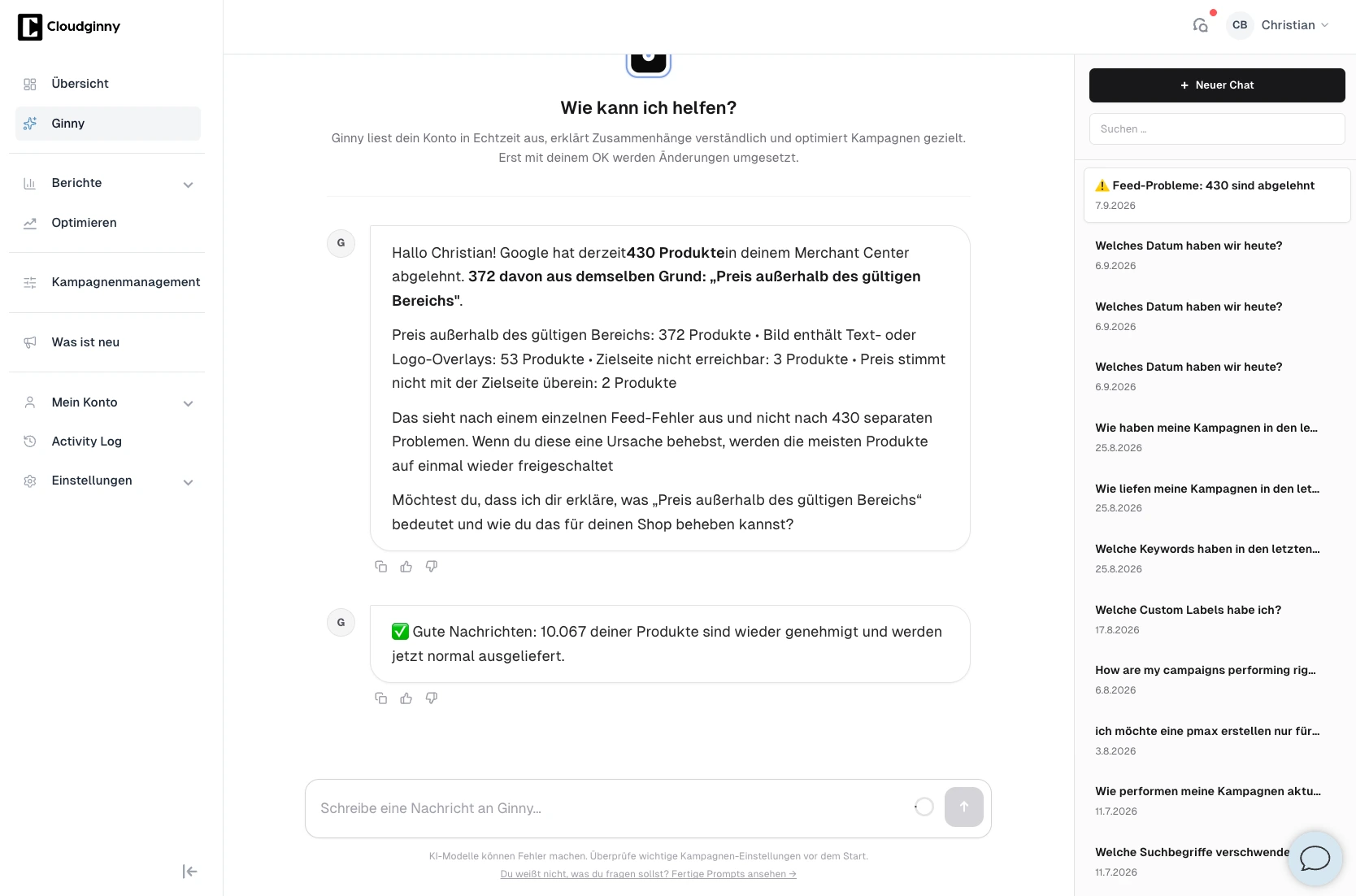
Genau der Fall aus dem Abschnitt oben: 430 abgelehnte Produkte, aber 372 davon aus einer einzigen Ursache. Ginny nennt den Grund im Klartext statt als Google-Fehlercode und schlägt vor, diese eine Ursache zu beheben.
Wie viel davon lässt sich automatisieren?
Mehr, als die meisten Händler nutzen, aber nicht alles. Die Feed-Erzeugung läuft über die Shopsystem-Anbindung von selbst, und Googles automatische Preisupdates können Abweichungen zwischen Feed und Produktseite abfedern, indem sie Preise aus den strukturierten Daten der Website ziehen. Monitoring, Diagnose und Behebungsvorschläge übernehmen Tools: Ginny erkennt Ablehnungen, benennt die Ursache und schlägt den Fix vor, umgesetzt wird nach Freigabe.
Was keine Automatisierung abnimmt, sind die Grundsatzentscheidungen: welche Produkte ins Shopping-Sortiment gehören, wie die Richtlinien-Themen des eigenen Sortiments aussehen und ob die Unternehmensdaten stimmen, an denen Googles Vertrauensprüfung hängt. Automatisierung hält das Konto sauber, aufgebaut werden muss es einmal richtig.
Häufige Fragen zum Google Merchant Center
Was kostet das Google Merchant Center?
Das Konto und die kostenlosen Produkteinträge sind gratis. Kosten entstehen erst durch Shopping-Anzeigen, die pro Klick über Google Ads abgerechnet werden, und durch den Pflegeaufwand, egal ob als eigene Zeit, Agentur oder Tool.
Wo finde ich das Google Merchant Center?
Unter merchants.google.com, der Login funktioniert mit einem normalen Google-Konto. Pro Merchant-Center-Konto braucht es ein Google-Konto mit eindeutiger E-Mail-Adresse.
Was kostet ein geschäftliches Google-Konto?
Für das Merchant Center: nichts. Ein normales, kostenloses Google-Konto reicht für Anmeldung und Betrieb, ein kostenpflichtiges Google-Workspace-Konto ist nicht nötig. Die Frage entsteht meist aus der Verwechslung mit Googles Bürosoftware-Abos.
Wie lange dauert die Prüfung neuer Produkte?
In der Regel wenige Werktage, meist innerhalb von 72 Stunden, in Stoßzeiten auch länger. Deshalb gehören Produktänderungen vor Aktionen mit Vorlauf ins Konto.
Warum wurden meine Produkte abgelehnt?
Die häufigsten Gründe sind Abweichungen bei Preis oder Verfügbarkeit zwischen Feed und Produktseite, fehlende Pflichtattribute wie GTINs und nicht erreichbare Landingpages. Den Grund je Produkt zeigt die Diagnose im Merchant Center.
Läuft mein Feed ab?
Ja. Produktdaten verfallen 30 Tage nach der letzten Übertragung. Mit einer automatischen täglichen Aktualisierung über die Shopsystem-Anbindung stellt sich die Frage im Alltag nicht.
Was ist der Unterschied zwischen Merchant Center und Google Ads?
Das Merchant Center verwaltet die Produktdaten und prüft sie gegen Googles Richtlinien. Google Ads steuert die Werbekampagnen, ihre Budgets und Gebote. Für Shopping-Anzeigen braucht es beides, verknüpft miteinander: die Daten aus dem einen, die Kampagnen aus dem anderen.
Christian Beeking ist Co‑Founder von Cloudginny, dem KI‑Agenten für automatisierte Google Ads im E‑Commerce. Vor Cloudginny hat das Team über 100 Millionen Euro Google Ads Budget für Marken wie MediaMarkt, Cisco und Bose verwaltet und dieses Wissen in Ginny gegossen. Cloudginny ist offizieller Google Partner, Partner von WebStollen und Teil des German Accelerator.
Google Ads ist für die meisten Onlineshops der wichtigste bezahlte Kanal. Die üblichen Artikel behandeln aber nur, was Google Ads ist und nicht, was ein Klick wirklich kostet oder wo Einsteiger Geld verlieren. Dieser Artikel erklärt die Auktion, die wichtigen Anzeigenarten, die Rolle des Merchant Centers und die Kosten, mit echten Zahlen aus Händlerkonten und den fünf teuersten Fehlern zum Start.
Shopware 6 bringt alles für Google Shopping. Dieser Guide führt durch den ganzen Weg: Konten verknüpfen, Feed ohne Plugin mit Twig-Vorlage zum Kopieren, Conversion-Tracking ab Shopware 6.7, Start mit Standard Shopping und die wöchentliche Pflege.
Wer „Google Ads Audit" sucht, bekommt fast nur Angebote: Agenturen, die das Konto kostenlos durchleuchten, und am Ende steht ein Vertrag. Die Frage dahinter beantwortet das nicht: Was wird da eigentlich geprüft, was davon kann ich selbst, und was kostet der Rest? Dieser Artikel geht die neun Bereiche eines Audits durch, sagt bei jedem, wo das Geld typischerweise rausläuft, und hängt eine Checkliste zum Abhaken dran, ohne Formular davor.