← Back to Blog

Google Ads für Shopify-Shops: Setup-Guide 2026

Shopify nimmt dir bei Google Ads mehr ab als jedes andere Shopsystem. Produktfeed, Conversion-Tracking und die erste Performance-Max-Kampagne entstehen in einem einzigen Onboarding, ohne dass du dafür programmieren musst. Deshalb sehen bei Shopify-Shops so viele halb fertige Setups fertig aus. Es klemmt nur woanders als bei einem selbst gehosteten Shop und die meisten Anleitungen im Netz beschreiben immer noch die Shopify-Welt von vor der Checkout-Umstellung.

Dieser Blog ist geschrieben für Shopify-Betreiber mit einem monatlichen Google-Ads-Budget zwischen 500 € und 20.000 €, die entweder neu starten oder ihr laufendes Konto durchleuchten wollen.

Läuft dein Shop nicht auf Shopify Plus und steckt dein Conversion-Tracking noch in den Zusatzskripten der Bestellstatusseite, hast du bis zum 26. August 2026 Zeit. Danach stellt Shopify die Seiten automatisch um und diese Skripte sind weg. Du merkst davon nichts, bis die Conversions im Google-Ads-Konto ausbleiben. Deshalb kommt der Abschnitt dazu gleich als Erstes.

TL;DR

Das ist der ganze Guide in sieben Punkten, sortiert in der Reihenfolge, in der du sie abarbeitest. Jeden Punkt findest du weiter unten ausführlich, mit Menüpfaden und Quellen.

  1. Klär zuerst die Frist vom 26. August 2026. Steckt dein Google-Tag noch in den Zusatzskripten der alten Danke- und Bestellstatusseiten, bricht dein Conversion-Tracking an diesem Tag weg, ohne Fehlermeldung im Ads-Konto. Öffne Einstellungen, Checkout und arbeite den Upgrade-Bericht ab, bevor du irgendetwas anderes optimierst. Für Shopify Plus lief die Frist am 28. August 2025 ab.
  2. Bau dein Tracking über die Google-und-YouTube-App aufund nur darüber. Shopify hat drei Einbauwege für Google-Tags und keiner schaltet die anderen ab. Feuert neben der App noch ein altes Tag aus einem Custom Pixel oder dem Theme, zählt jeder Kauf doppelt und Smart Bidding lernt mit falschen Zahlen. Geh unter Einstellungen, Kundenereignisse jede Zeile durch, bis du jedes Pixel erklären kannst.
  3. Lass nur den Kauf mitbieten. Die App legt beim Verknüpfen die Aktionen Kauf, In den Einkaufswagen und Direktkauf gestartet an. Nur der Kauf gehört auf primär. Prüfe in Google Ads unter Zielvorhaben, Conversions, dass die anderen beiden wirklich nur beobachten, sonst bewertet die Gebotsstrategie einen Warenkorb-Klick wie einen Umsatz.
  4. Verdrahte Consent Mode v2 bewusst. Das Shopify-Cookie-Banner steuert nur Shopify-eigene Pixel. Läuft dein Tracking über die Google-und-YouTube-App, ist Consent Mode automatisch aktiv. Bei einem eigenen Container setzt du die Signale selbst, sonst fehlen dir Conversions aus dem EWR ersatzlos.
  5. Pfleg den Feed in den Produktdaten, nicht im Merchant Center. GTIN gehört ins Barcode-Feld der Variante, die Google-Kategorie ins Feld Kategorie und jedes Produkt muss zusätzlich im Vertriebskanal Google & YouTube veröffentlicht sein. Der teuerste Stolperstein für deutsche Shops: Produktoptionen müssen englisch heißen, also Color und Size, sonst werden Varianten gar nicht erst synchronisiert.
  6. Halt die Kampagnenstruktur klein. Bis rund 2.000 € Monatsbudget reichen eine Performance-Max-Kampagne und eine Brand-Suchkampagne mit genau passenden Markenbegriffen. Danach lässt du Budget und Gebotsziel sechs Wochen in Ruhe, sonst kommt die Kampagne nie aus der Lernphase.
  7. Kontrolliere die Standardeinstellungen in Google Ads. Stell die Standortoption auf Präsenz, entscheide bewusst über Suchnetzwerk-Partner und geh die automatisch angewendeten Empfehlungen durch. Ab September 2026 stellt Google außerdem schrittweise auf AI Max um, mit standardmäßig aktiver Erweiterung der finalen URL.

Inhalt

Beispielshop

Damit die Schritte greifbar bleiben, begleitet uns ein anonymisierter Beispielshop durch den ganzen Guide. Eine Eigenmarke für handgefertigte Keramik und Wohnaccessoires auf Shopify, rund 1.500 € Google-Ads-Budget im Monat, seit vier Monaten eine einzige Performance-Max-Kampagne aus der Google-und-YouTube-App. Im Ads-Konto sieht der ROAS hervorragend aus, im Shopify-Bericht kommt der Umsatz nicht an. Knapp die Hälfte des Sortiments taucht im Merchant Center gar nicht erst auf. Beides hat eine Ursache, die typisch für Shopify ist.

Was Shopify dir abnimmt und was du trotzdem selbst bauen musst

Der Einstieg läuft über die App Google & YouTube im Shopify App Store. Google ist der Herausgeber, die Installation kostet nichts und im Admin findest du sie unter Vertriebskanäle. Shopify bezeichnet den Kanal als von Google verwaltet und das hat Folgen. Bei einer Merchant-Center-Sperre oder einer abgelehnten Anzeige kannst du den Fall nicht an den Shopify-Support eskalieren, dieser verweist dich an Google.

Dieser eine Kanal bringt dir fünf Dinge mit.

  • Produktsynchronisierung ins Merchant Center. Google lässt Produktdaten nach 30 Tagen ablaufen. Der Kanal frischt sie innerhalb dieses Fensters automatisch auf und synchronisiert zusätzlich bei jeder Änderung. Bei selbst gehosteten Shops verursacht ein unbemerkt ausgefallener Cronjob die meisten plötzlichen Reichweitenverluste. Diese Sorge fällt hier weg.
  • Conversion-Messung für Google Ads. Die funktioniert laut Shopify auch ohne Merchant-Center-Konto. Ob du Shopping-Anzeigen schaltest, spielt dafür keine Rolle.
  • Verifizierung und Beanspruchung deiner Domain. Beides passiert im Onboarding automatisch, solange du nur eine Domain betreibst.
  • Eine Performance-Max-Kampagne. Du stößt sie in der App an, gebaut wird sie im Merchant Center und pflegen musst du sie danach in Google Ads. Andere Kampagnentypen kannst du aus der App heraus nicht anlegen.
  • Product Studio. Googles Bildwerkzeug liegt für Shopify-Händler direkt in der App. Es stellt Produkte frei, setzt sie in Szenen und rechnet die Auflösung hoch. Die Videoerzeugung ist laut Google nur in ausgewählten Ländern verfügbar, Stand Juli 2026 unter anderem in Australien, Kanada, Indien, Japan, dem Vereinigten Königreich und den USA. Diese Liste aktualisiert Google laufend.
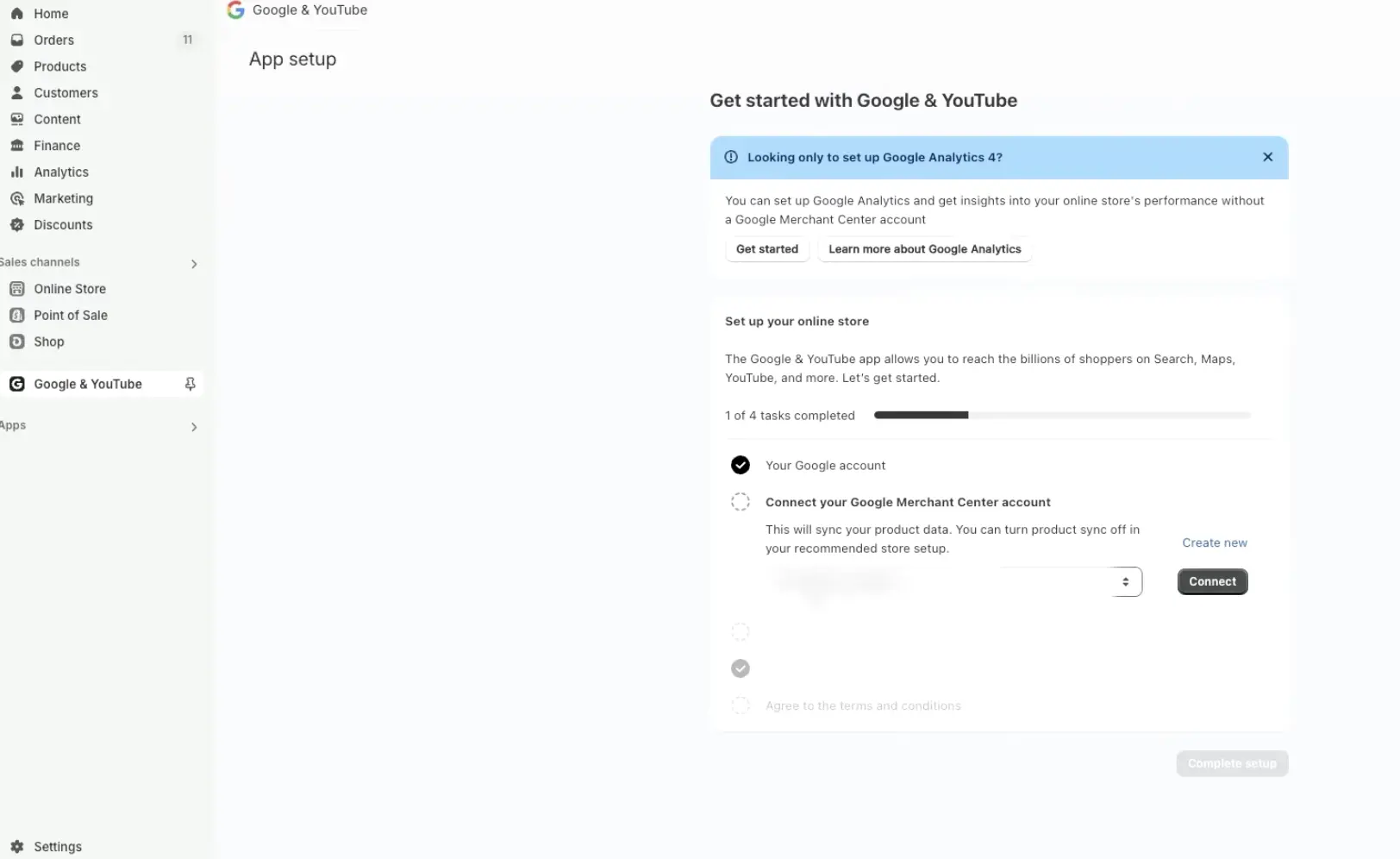
Shopify-Admin, Vertriebskanäle, Google & YouTube: Der Einrichtungsassistent zeigt eine von vier Aufgaben als erledigt. Das Google-Konto ist verbunden, als nächster Schritt wird das Merchant-Center-Konto über die Schaltfläche Connect verknüpft, die restlichen Schritte bis zu den Nutzungsbedingungen sind noch offen.
Der ganze Kanal in einem Assistenten: vier Aufgaben, danach laufen Feed, Tracking und Kampagne über diese eine Verbindung.

Wo die Grenzen sind

An diesen vier Grenzen bleiben die meisten Setups hängen und Google dokumentiert sie alle selbst.

Kein Google Tag Manager über die App. Google schreibt es wörtlich. Aufgrund von Plattformbeschränkungen lässt sich GTM über die Google-und-YouTube-App auf Shopify nicht konfigurieren.
Google-Tags per Custom Pixel gelten als nicht unterstützt. Technisch bekommst du das hin. Nur hilft dir Google bei Problemen mit dieser Variante nicht.
Nur ein Konto je Produkttyp. Die App unterstützt nur die direkte Verknüpfung eines einzigen Kontos, weitere gehen nur manuell über Conversion-IDs und Labels. Ein Merchant-Center-Konto kann außerdem zur selben Zeit nur mit einem Shopify-Shop verbunden sein.
Keine Multi-Client-Konten. Ein Merchant-Center-Konto vom Typ MCA lässt sich nicht direkt mit Shopify verbinden. Agenturen, die alle Kunden unter einem Dach bündeln, laufen beim ersten Versuch geradewegs in diese Grenze.

Die Reihenfolge, in der du vorgehen solltest

Zwei dieser Schritte lassen sich später nur mit Aufwand korrigieren. Deshalb lohnt es sich, die Reihenfolge einzuhalten.

  1. Primärdomain setzen. Unter Einstellungen, Domains muss deine echte Domain als primäre Domain stehen, bevor du die App verbindest. Sonst schreibt sie myshopify.com-Links in den Feed und die Website lässt sich nicht sauber beanspruchen.
  2. Passwortschutz aus. Unter Onlineshop, Einstellungen. Ein passwortgeschützter Shop lässt sich nicht crawlen. Die Fehler, die daraus entstehen, sucht man dann tagelang im Feed.
  3. Pflichtseiten anlegen und verlinken. Unter Einstellungen, Richtlinien liegen Impressum, AGB, Widerruf und Datenschutz, das Impressum hat dort ein eigenes Feld. Achtung, Shopify verlinkt gespeicherte Richtlinien automatisch nur im Footer der Checkout-Seiten. Google prüft aber den öffentlichen Shop. Setz die Links zusätzlich unter Onlineshop, Navigation ins Fußzeilenmenü.
  4. Kontaktdaten sichtbar machen. Gefordert ist mindestens eine Anschrift, Telefonnummer, E-Mail-Adresse oder ein Kontaktformular auf einer öffentlich erreichbaren Seite.
  5. Versand und Rückgabe vorbereiten. Nur Versandtarife aus dem allgemeinen Versandprofil werden ins Merchant Center synchronisiert. Bei benutzerdefinierten Profilen werden die Tarife laut Shopify fehlerhaft übertragen und führen zu Ablehnungen. Entscheidend ist dabei das Profil, nicht der Tariftyp. Vom Versanddienstleister berechnete Tarife unterstützt der Kanal nur für bestimmte Anbieter in Australien, Deutschland und den USA.
  6. App verbinden. Vertriebskanäle, Google & YouTube, Google-Konto verbinden, Merchant-Center-Konto wählen, Telefonverifizierung per sechsstelligem Code. Der erste Produktabgleich dauert laut Shopify bis zu 24 Stunden, neue Produkte prüft Google danach drei bis fünf Werktage.
  7. Rückgaberichtlinie doppelt pflegen. Die App synchronisiert Shop-Domain, Produktdaten sowie Versand- und Steuereinstellungen, aber keine Rückgaberegeln. Am einfachsten hinterlegst du sie direkt im Merchant Center unter Versand und Rücksendungen. Google akzeptiert alternativ kontoweite Richtlinien aus der Search Console, strukturierte Daten auf den Produktseiten oder die Merchant API. Nach dem Anlegen dauert die Prüfung bis zu zehn Werktage.
  8. Merchant Center und Google Ads verknüpfen. Im Merchant Center unter Einstellungen, Zugriff und Dienste, Reiter Apps und Dienste. Du brauchst Administratorrechte in beiden Konten.
Ein bereits bestehender Feed wird überschrieben

Shopify sagt es klar. Wenn beim Verbinden des Kanals bereits ein Produktfeed im Merchant Center liegt, wird er ersetzt, um Konflikte zu vermeiden. Bei einer Migration von einem selbst gehosteten Shop oder aus einem Feed-Tool sind damit gewachsene Titel-Regeln, eigene Labels und Ausschlüsse weg.

Exportier und dokumentier das alles vorher. Denk daran, dass Attributregeln im Merchant Center bei einem Datenquellenwechsel nicht mitwandern. Die musst du neu anlegen.

Merke

Die App übernimmt die Mechanik, verantwortlich bleibst du. Produktdaten korrigierst du immer in Shopify, weil Shopify das Merchant Center bei jedem Abgleich überschreibt. Kampagnen, Budgets und Zielgruppen änderst du ausschließlich in Google Ads. Reparierst du Produktdaten im Merchant Center, bist du beim nächsten Sync wieder am Anfang.

Der 26. August 2026 und was an diesem Tag lautlos passiert

Shopify hat den Checkout in mehreren Stufen umgebaut. Zwei Termine davon betreffen Google Ads. Seit dem 28. August 2025 ist das Feld Zusatzskripte in den Checkout-Einstellungen schreibgeschützt, du kannst dort also nichts Neues mehr eintragen. Shopify-Plus-Shops mussten ihre Danke- und Bestellstatusseiten bis zu diesem Datum umstellen und seit Januar 2026 stellt Shopify verbliebene Plus-Shops mit 30 Tagen Vorlauf automatisch um. Für alle anderen Tarife läuft die Frist am 26. August 2026 ab. Danach verschwindet das Feld auch dort.

Shopify beschreibt selbst, was danach passiert. Wenn du nicht umstellst, stellt Shopify deinen Shop automatisch um und alle Anpassungen der alten Seiten gehen dabei verloren. Analytics-Skripte werden entfernt. Shopify versucht eine Best-Effort-Übernahme in Custom Pixels, garantiert aber nichts. Google nennt in seiner Hilfe dieselben beiden Termine und beschreibt die Folge klar: Shopify schränkt nicht migrierte Shops stark ein. Daraus folgen spürbare Auswirkungen auf Kundenreichweite und auf die Wirksamkeit von Kampagnen und Gebotsstrategien.

Warum dieser Ausfall so teuer wird

Google Ads meldet keinen Fehler, wenn Conversions ausbleiben. Es meldet einfach weniger Conversions. Smart Bidding dreht daraufhin die Gebote herunter, weil der Kanal scheinbar nicht mehr liefert. Bis jemand die Ursache findet, geht Auslieferung verloren. Die Gebotsstrategie braucht danach eine neue Lernphase.

Der Weg dahin, in dieser Reihenfolge:

  1. Bestandsaufnahme. Shopify erzeugt pro Shop einen eigenen Upgrade-Bericht. Du findest ihn unter Einstellungen, Checkout im Bereich Konfigurationen. Dort steht jedes gefundene Skript, sortiert nach Zweck. Dich interessiert der Abschnitt Tracking und Analytics.
  2. Erst die Tags migrieren, dann die Seiten umstellen. Nicht umgekehrt. Nach dem Upgrade sind die Skripte weg, die du als Vorlage bräuchtest.
  3. Google-Tracking in die Google-und-YouTube-App verlegen. Die App erkennt vorhandene Tags und bietet die Migration an. Enhanced Conversions und Customer Match richtet sie dabei mit ein.
  4. Apps prüfen. Jede App, die per Script-Tag arbeitet, braucht eine aktuelle Version mit App-Pixel. Anbieter ohne App-Pixel musst du ersetzen.
  5. Testbestellung. Jetzt, nicht am Stichtag. Eine echte Bestellung durchziehen und in Google Ads prüfen, ob die Kauf-Conversion mit dem richtigen Wert ankommt.

Ein Detail wird oft mit der Tracking-Frist verwechselt. Shopify Scripts, das alte System für Rabatt- und Versandlogik, lief laut Shopify-Dokumentation bis zum 30. Juni 2026 parallel weiter. Dabei geht es um Preislogik, mit Conversion-Tracking hat die Frist nichts zu tun. Beides zusammenzuwerfen führt dazu, dass du an der falschen Stelle migrierst.

Wenn du das nach dem Stichtag liest

Dann geht es nur noch darum, ob dein Shop still umgestellt wurde. Schau in Google Ads unter Zielvorhaben, Conversions nach dem Zeitstempel der letzten erfassten Conversion. Danach schaust du in Shopify unter Einstellungen, Kundenereignisse, welche Pixel dort noch stehen. Bricht die Conversion-Kurve Ende August ein, liegt das nicht an der Nachfrage.

Conversion-Tracking: Drei Wege, zwei davon offiziell nicht unterstützt

Bei einem selbst gehosteten Shop sitzt das Kauf-Tag an einer einzigen Stelle, im Template. Auf Shopify gibt es drei Stellen und keine davon schaltet die anderen ab. Doppelte Conversions sind bei Shopify-Shops deshalb Alltag.

Weg 1: Google-und-YouTube-AppDer von Google empfohlene Weg. Legt Kauf, In den Einkaufswagen und Direktkauf gestartet automatisch an, setzt Transaktions-IDs, kann Enhanced Conversions. Wenig Kontrolle über Details, dafür Support auf beiden Seiten.
Weg 2: eigenes Custom PixelUnter Einstellungen, Kundenereignisse. Volle Kontrolle über Conversion-ID, Wert, Währung und Transaktions-ID. Laut Shopify ein Feature für Fortgeschrittene und von Shopify nicht supportet, laut Google keine unterstützte Implementierung.
Weg 3: GTM im Custom PixelShopify hat dafür sogar eine eigene Anleitung. Google zählt gleichzeitig auf, was dabei ausfällt.

Ohne zwingenden Grund für etwas anderes nimm Weg 1.

Warum die Sandbox so viel kaputt macht

Custom Pixels laufen in einem eigenen iframe ohne Zugriff auf das Dokument der Storefront. Ein dataLayer.push() aus dem Pixel landet in einem pixel-eigenen dataLayer, nicht in window.dataLayer der Seite. Alles, was aus einer Anleitung für ein selbst gehostetes System stammt und Werte aus dem DOM liest, Klicks abgreift oder die echte Seiten-URL braucht, läuft ins Leere. Als Seiten-URL erkennt das Custom Pixel die Sandbox-Adresse, nicht die deines Shops.

Google listet namentlich auf, was in dieser Umgebung ausfällt: Conversions per URL, Enhanced Conversions, Anrufconversions, Cross-Domain-Messung, Consent Mode URL Passthrough, bei GA4 zusätzlich automatisch erfasste Ereignisse und Enhanced Measurement, beim Tag Manager der Vorschaumodus, viele Trigger-Typen und alle integrierten Variablen.

Enhanced Conversions aktivieren heißt nicht, dass sie funktionieren

Läuft dein Tracking über ein Custom Pixel und schaltest du in Google Ads Enhanced Conversions ein, fehlt jede Fehlermeldung. Was du siehst, ist eine niedrige oder leere Match-Rate. Nachschauen kannst du unter Zielvorhaben, Conversions, Einstellungen, Diagnose. Steht die Match-Rate dauerhaft nahe null, ist das meistens die Ursache.

Was im gemeldeten Conversion-Wert wirklich steckt

Googles Referenz zu den Shopify-Event-Parametern definiert den Wert des Kauf-Events als Zwischensumme abzüglich der Rabatte, ausdrücklich ohne Versandkosten und ohne Steuer. Steuer und Versand laufen als eigene Parameter mit. Der Umsatz in Google Ads deckt sich also nie mit dem Bruttoumsatz in Shopify. Ein tROAS-Ziel, das jemand auf Basis des Bruttoumsatzes berechnet hat, kann das Konto damit nie erreichen.

Vergleiche also immer mit dem Nettowarenwert nach Rabatt und leg dir den Faktor einmal anhand von fünf echten Bestellungen fest. Zwei weitere Dinge verschieben die Zahlen.

  • Google bucht auf den Zeitpunkt der Anzeigeninteraktion, Shopify auf das Bestelldatum. Bei einem Standard-Klickfenster von 30 Tagen erscheint eine Bestellung vom 20. Juli nach einem Klick vom 3. Juli in Google Ads im Bericht des 3. Juli. Ein tagesgenauer Abgleich der beiden Systeme sagt dir deshalb nichts. Vergleiche nur abgeschlossene Zeiträume ab 30 Tagen, mit einigen Tagen Nachlauf.
  • Am 30. April 2025 hat Shopify die Berechnung geändert. Angekündigt hat Shopify das als Änderung, nicht als Fehlerbehebung. Bis dahin berücksichtigte die Zwischensumme im Kauf-Ereignis zwar produktbezogene Rabatte, aber keine Rabatte auf Bestellebene. Seitdem sind auch die abgezogen. Wo ein Pixel diese Zwischensumme als Conversion-Wert übergibt und Bestellrabatte im Spiel sind, fallen die gemeldeten Werte seither niedriger aus. Google empfiehlt, ROAS-Ziele an die korrigierten Werte anzupassen.

Die vier Orte, an denen alte Google-Tags stecken

Werden Käufe doppelt gezählt, liegt es fast nie am neuen Setup. Schuld ist ein Rest, den niemand mehr auf dem Schirm hat. Google nennt vier Fundorte, jeweils mit Pfad:

  • Custom PixelEinstellungen, KundenereignissePixel öffnen, trennen oder löschen
  • ZusatzskripteEinstellungen, Checkoutnur noch lesbar, Skript deaktivieren
  • checkout.liquidnur Shopify PlusTheme vorher duplizieren, dann Code-Editor
  • theme.liquidOnlineshop, Themes, Code bearbeitenmeist im head, ganze Script-Blöcke entfernen
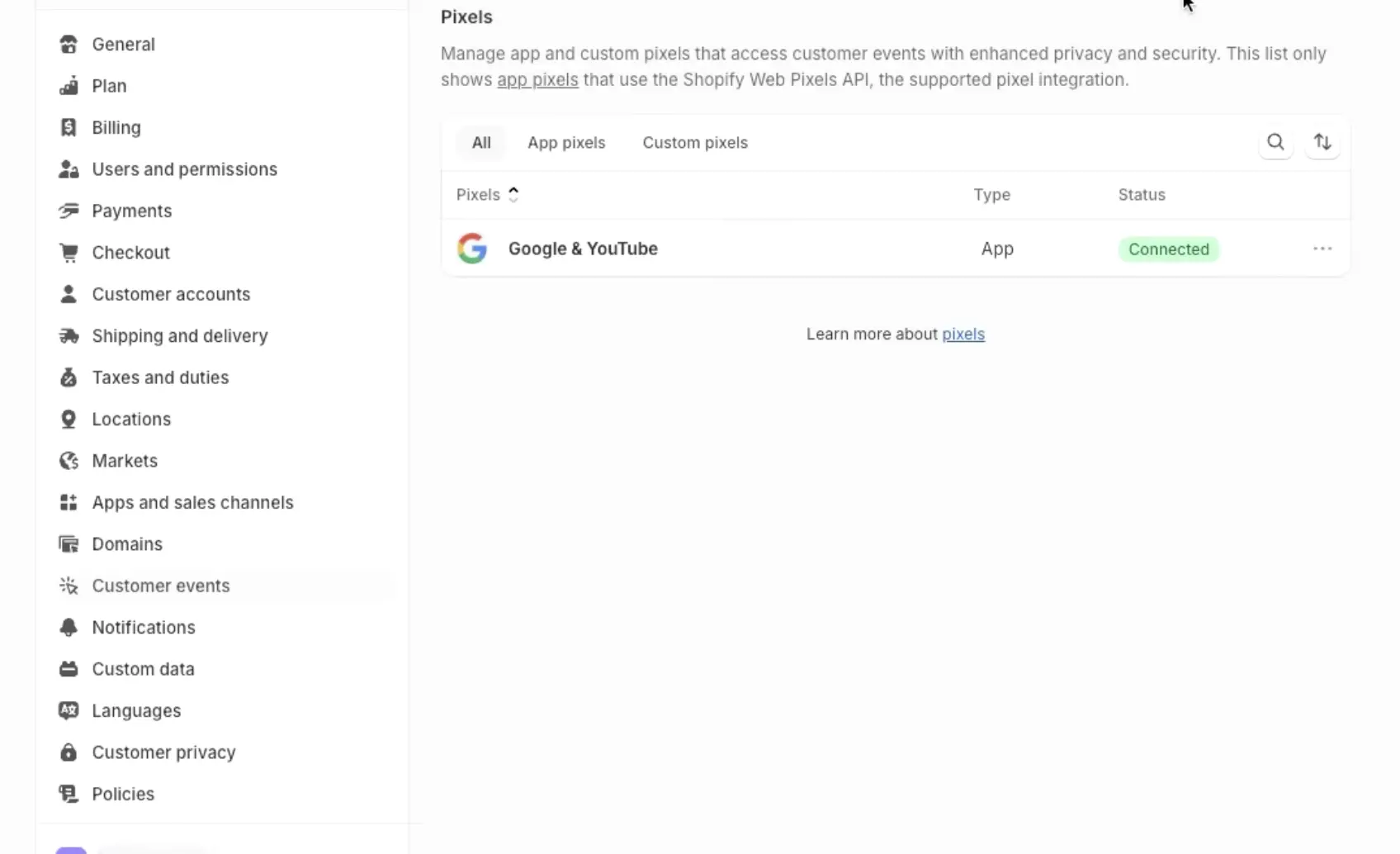
Shopify-Admin unter Einstellungen, Kundenereignisse: Die Pixel-Liste mit den Reitern Alle, App-Pixel und Custom Pixels enthält genau einen Eintrag, das App-Pixel Google & YouTube vom Typ App mit dem Status Connected.
So soll die Liste aussehen: ein einziges Google-Pixel, verbunden über die App. Jeder weitere Eintrag hier ist ein Kandidat für doppelte Zählung.

Such im Code-Editor nach gtag, UA-, AW- und GTM- und entferne vollständige Script-Blöcke. Liquid-Objekte wie {{ content_for_header }} bleiben unangetastet, sonst zerlegst du die Seite.

Ein Custom Pixel, das du nie angelegt hast

Im Februar 2025 hat Shopify Meta-Pixel und Google-Universal-Analytics-Tags, die nicht über die jeweilige offizielle App eingerichtet waren, aus der Einstellungsseite entfernt und automatisch in Custom Pixels umgewandelt. Betroffen waren nur die alten Analytics-Tags, nicht GA4 und nicht Google-Ads-Tags. Sehr viele Shops haben deshalb ein Custom Pixel, das niemand bewusst erstellt hat, und das feuert nach der App-Installation fröhlich weiter mit.

Deshalb steht am Anfang jedes Audits derselbe Handgriff. Öffne Einstellungen, Kundenereignisse und ordne jeden einzelnen Eintrag zu.

Transaktions-ID und Zählmethode sind zwei verschiedene Hebel

Google Ads verwirft die zweite Conversion derselben Conversion-Aktion, wenn beide dieselbe Transaktions-ID tragen. Die App setzt diese ID automatisch. Der Haken daran ist, dass die Deduplizierung nur bei zeichengleichen IDs greift. Sobald ein Setup die Bestellnummer als 1234 und ein anderes als #1234 sendet, sind das für Google zwei verschiedene Bestellungen.

Baust du selbst, nimm event.data.checkout.order.id. Der Checkout-Token liegt im Payload zwar weiter vorn und wird deshalb gern verwechselt, er identifiziert aber den Checkout und nicht die Bestellung.

Die häufigste Fehlreaktion auf doppelte Zahlen ist der Wechsel der Zählmethode von Jede auf Eine. Damit überklebst du die Anzeige und lässt die Ursache stehen. Für Käufe empfiehlt Google Jede, weil jeder Verkauf echten Wert darstellt. Auf Eine verlierst du echte Zweitkäufe innerhalb des Conversion-Fenstersund dem Bidding fehlt dieses Signal.

Teurer Klassiker

Beim Verknüpfen schlägt die App drei Conversion-Aktionen vor: Kauf, In den Einkaufswagen und Direktkauf gestartet. Als primäre Aktion setzt Google davon nur den Kauf, die übrigen legt es zusammen mit Seitenaufruf, Artikelansicht und Suche als sekundäre Aktionen an, die nur beobachten. Der Blick lohnt sich trotzdem. In gewachsenen Konten landen diese Aktionen doch immer wieder in einem Zielvorhaben, das mitbietet. Dann zählt Google mehrere Ereignisse pro Kaufabschluss und die Gebotsstrategie bewertet einen Warenkorb-Klick wie einen Umsatz. Der ROAS im Konto sieht dann glänzend aus, während in Shopify nichts ankommt. Prüf unter Zielvorhaben, Conversions, ob wirklich nur der Kauf primär ist.

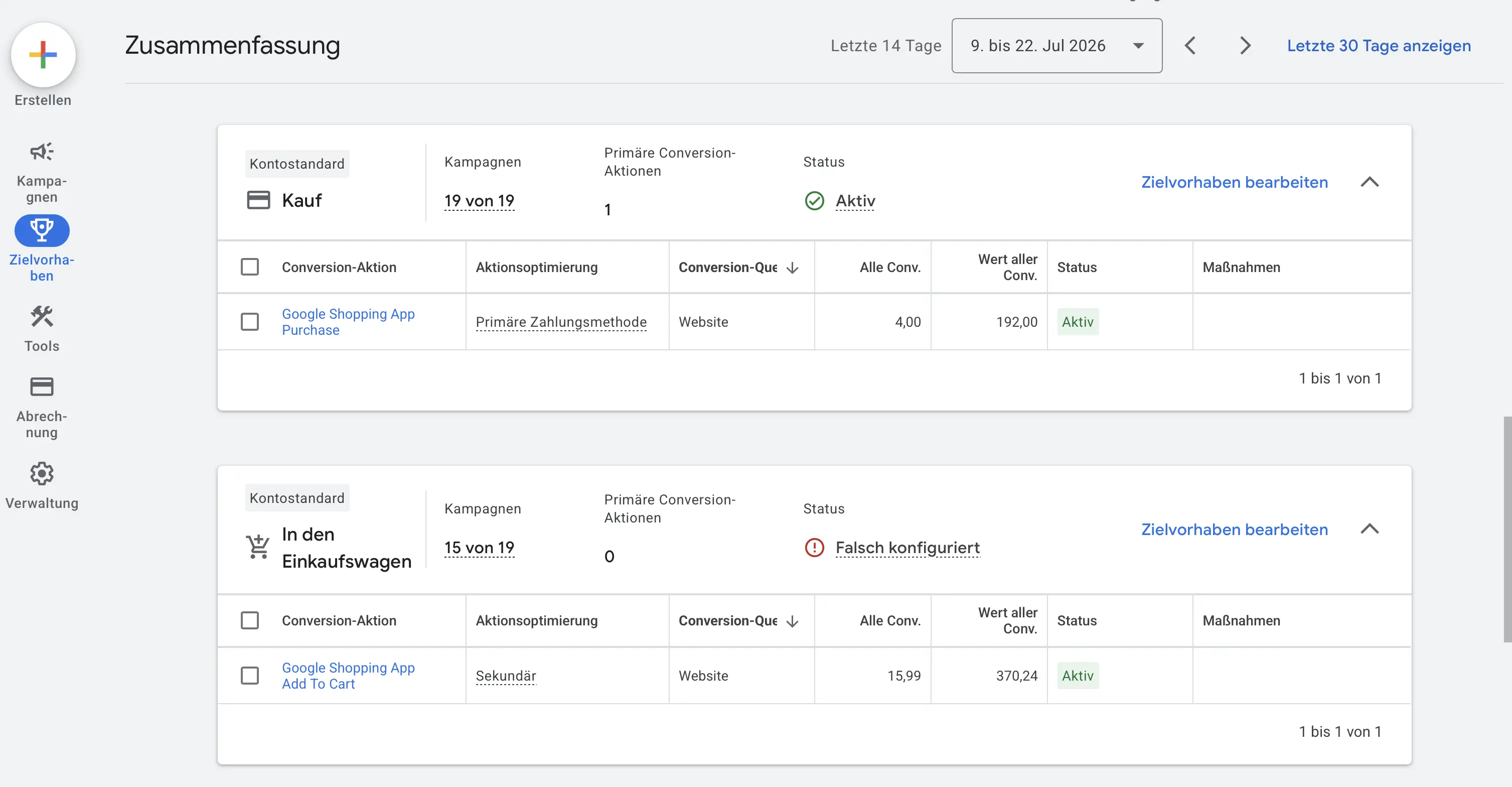
Google Ads unter Zielvorhaben, Conversions, Zusammenfassung: Das Kontostandard-Zielvorhaben Kauf führt die Aktion Google Shopping App Purchase als primär und aktiv. Das Zielvorhaben In den Einkaufswagen führt Google Shopping App Add To Cart als sekundär, mit null primären Aktionen und dem Hinweis Falsch konfiguriert.
Nur der Kauf bietet mit, der Warenkorb beobachtet. Die Meldung Falsch konfiguriert erscheint, weil dem Zielvorhaben eine primäre Aktion fehlt. Hier ist sie gewollt.
Beispielshop

Beim Keramik-Shop war das die Ursache für den ROAS, der im Konto gut aussah und im Bankkonto nicht ankam. In den Einkaufswagen und Direktkauf gestartet waren irgendwann in das bietende Zielvorhaben gerutscht und zusätzlich lief ein Custom Pixel aus der Shopify-Umwandlung vom Februar 2025 mit einem alten Google-Tag. Vier gemeldete Ereignisse pro echtem Kauf. Der Griff, der das behoben hat, war in zehn Minuten erledigt, danach brauchte das Konto zwei Wochen Lernphase.

Post-Purchase-Upsells und was sie mit dem Wert machen

Blendest du ein Angebot nach dem Kauf ein, feuert das Kauf-Event laut Shopify schon auf der ersten Upsell-Seite und danach nicht noch einmal. Auf der Dankeseite passiert nichts mehr. Der an Google gesendete Wert stammt also aus dem Moment vor dem Upsell. Der Shopify-Bestellwert steigt später, der Wert in Google Ads bleibt.

Ist die Differenz für dich relevant, liefere ausschließlich den zusätzlichen Betrag nach, über eine Conversion-Anpassung mit derselben Transaktions-ID. Niemals die ganze Bestellung ein zweites Mal senden. Der alte Liquid-Trick, mit dem man das früher auf der Bestellstatusseite gelöst hat, hängt an den Zusatzskripten und ist damit erledigt.

Merke

Halt es einfach. Ein Kaufpfad, eine primäre Kauf-Conversion und die Transaktions-ID kommt aus einer einzigen Quelle. Der schnellste Test dafür dauert zwei Minuten. Öffne Einstellungen, Kundenereignisse und prüfe, ob du jedes dort gelistete Pixel erklären kannst.

Shopify bringt ein eigenes Cookie-Banner mit. Du findest es im Admin unter Einstellungen, Kundendatenschutz. Für Besucher aus dem EWR und dem Vereinigten Königreich ist es automatisch vorkonfiguriert. Sieht nach einer fertigen Lösung aus. In der eigenen Hilfe schränkt Shopify das aber ein. Das Banner steuert Shopify-eigene Werkzeuge, also Shopify-Cookies und Shopify-Pixel. Alles, was außerhalb dieser Infrastruktur läuft, wird davon nicht blockiert.

Läuft dein Google-Tracking über die Google-und-YouTube-App, greift der Automatismus. Google formuliert es so, dass Consent Mode nach Aktivierung des Banners automatisch aktiv ist. Bei einem eigenen Custom Pixel, etwa mit einem eigenen Tag-Manager-Container, überträgt Shopify die Consent-Mode-Signale dagegen nicht automatisch. Dokumentiert ist dort nur Shopifys eigenes Gating, also dass ein Pixel überhaupt erst lädt, wenn die von ihm deklarierten Berechtigungen vorliegen, sowie der Zugriff auf den Einwilligungsstatus. Die gtag-Befehle daraus musst du selbst ableiten. Von allein passiert das nur bei App-Pixeln, also über die Google-und-YouTube-App oder eine zertifizierte Einwilligungs-App. Da reißt die Kette dann. Das Banner steht, die Shopify-Pixel verhalten sich korrekt, und der eigene Container wartet auf ein Signal, das nie kommt.

Vier Shopify-Kategorien treffen auf vier Google-Signale

Shopifys Customer Privacy API kennt vier Kategorien: analytics, marketing, preferences und sale_of_data. Auf Googles Seite stehen ihnen vier Signale gegenüber: ad_storage regelt Werbe-Cookies und Geräte-IDs, ad_user_data die Weitergabe von Nutzerdaten zu Werbezwecken, ad_personalization Remarketing und personalisierte Anzeigen, analytics_storage die Analytics-Speicherung. Die mittleren beiden kamen erst mit Version 2 dazu, und die fehlen mir in Kundenkonten am häufigsten.

Eine offizielle Zuordnungstabelle zwischen diesen beiden Systemen veröffentlicht weder Shopify noch Google. Die naheliegende Lesart, nach der die Shopify-Kategorie Marketing die drei Werbesignale bedient und Analytics das vierte, kursiert in Drittanbieter-Dokumentation, ist aber nirgends offiziell festgeschrieben. Wenn du dich darauf verlässt, miss es im Tag Assistant nach, statt es anzunehmen.

Die Copy-Paste-Falle in Shopifys eigener Anleitung

Shopifys offizielles Beispiel für ein Tag-Manager-Custom-Pixel setzt alle vier Consent-Signale auf granted, also erteilt. Der Block setzt sie dabei als Aktualisierung, erst nachdem der Container geladen ist. Ein Standardwert fehlt im Beispiel komplett. Es gibt also gar keinen Ausgangszustand, und kurz nach dem Start wird pauschal auf granted hochgesetzt, unabhängig davon, ob jemand zugestimmt hat. Shopify relativiert das nur in einem Nebensatz. Die Beispielwerte passen möglicherweise nicht zu der Gesetzgebung in deiner Region.

Für EWR-Traffic brauchst du das Gegenteil. Standardwert denied für alle vier Signale, gesetzt bevor irgendein Tag lädt, danach eine Aktualisierung nach der Banner-Interaktion. Übernimmst du den Block unverändert, hast du Consent Mode technisch implementiert und rechtlich nichts gewonnen.

Einfacher oder erweiterter Modus

Der einfache Modus hält die Google-Tags zurück, bis der Besucher entschieden hat. Vorher verlässt nichts die Seite, nicht einmal der Standardstatus, und Google modelliert die Lücke generisch. Der erweiterte Modus lädt die Tags dagegen sofort, mit dem Standardwert denied, und schickt auch bei Ablehnung cookielose Signale, aus denen ein auf dein Konto zugeschnittenes Modell entsteht. Wie viele Daten es dafür braucht, beziffert Google nicht.

Welchen der beiden Modi Shopifys Automatismus implementiert, sagt weder Shopify noch Google. Dabei hängt die deutsche Rechtsfrage von dieser Information ab. Willst du es wissen, musst du es im eigenen Konto messen.

Das ist keine rein technische Entscheidung

Paragraf 25 TDDDG verlangt für das Speichern von Informationen auf dem Endgerät und den Zugriff darauf eine Einwilligung nach DSGVO-Maßstab. Ob der erweiterte Modus, der schon vor der Entscheidung Signale sendet, damit vereinbar ist, ist in Deutschland weder höchstrichterlich geklärt noch von den Aufsichtsbehörden einheitlich beantwortet. Der einfache Modus ist die konservativere Variante.

Triff diese Entscheidung nicht allein im Marketing. Hol deinen Datenschutzbeauftragten oder deine Rechtsberatung dazu und dokumentiere das Ergebnis. Was hier steht, ordnet die Technik ein und ersetzt keine juristische Prüfung.

Was Google tatsächlich durchsetzt

Googles EU-Nutzereinwilligungsrichtlinie gilt für Endnutzer im EWR, im Vereinigten Königreich und in der Schweiz, unabhängig davon, wo du sitzt. Bei den Folgen bleibt die Richtlinie selbst allgemein. Google kann die Nutzung des Produkts einschränken oder aussetzen und den Vertrag kündigen. Konkreter wird die begleitende Hilfe. Dort beschreibt Google das Vorgehen als Prüfung durch eigene Reviewer, räumt eine angemessene Frist zur Nachbesserung ein und nennt als Kontomaßnahme die Sperrung der Anzeigenpersonalisierung einschließlich Remarketing sowie der Conversion-Messung. Davon zu trennen ist die eigenständige Consent-Mode-v2-Anforderung für EWR-Traffic, die seit dem 6. März 2024 gilt.

Beanstandet werden dabei unter anderem ein fehlendes oder unzureichendes Banner, eine fehlende aktive Einwilligungsfunktion, also ein echter Bestätigungsbutton, eine unvollständige Offenlegung der Weitergabe an Dritte, nicht ordnungsgemäß implementierte Einwilligungssignale und Cookies, die vor der Einwilligung gesetzt werden.

So gehst du vor

  1. Bestandsaufnahme, etwa 30 Minuten. Einstellungen, Kundendatenschutz öffnen und prüfen, ob das Banner aktiv ist und für welche Regionen. Danach Einstellungen, Kundenereignisse: Welche Pixel laufen überhaupt, und welche davon gehören zu Google?
  2. Banner-Positionen einzeln prüfen. Shopify erlaubt die Anzeige getrennt für Storefront, Warenkorb, Checkout und Kundenkonto-Seiten. Die Checkout-Anzeige kam im Februar 2025 dazu und ist standardmäßig deaktiviert. Hast du dein Setup vorher gebaut, laufen Sessions, die direkt im Checkout starten, ohne Abfrage durch.
  3. Kundenkonto-Domain kontrollieren. Banner und Pixel funktionieren auf den Kundenkonto- und Bestellstatusseiten nur, wenn die dafür genutzte Domain eine Subdomain deiner Storefront-Domain ist, also etwa konto.deineshop.de zu deineshop.de. Sitzt sie woanders, greift die auf der Storefront erteilte Einwilligung dort nicht.
  4. Modus entscheiden und dokumentieren. Einfach oder erweitert, gemeinsam mit dem Datenschutzbeauftragten. Beim erweiterten Modus gehören die cookielosen Signale in die Datenschutzerklärung.
  5. Bei eigenem Container das Snippet selbst setzen. Standardwert denied für alle vier Signale als allerersten Befehl, vor dem Container-Loader. Danach auf das Shopify-Ereignis reagieren, das bei erteilter Einwilligung feuert, und ein Update senden. Nutze den Parameter für die Wartezeit, damit eine asynchron antwortende Einwilligungslösung nicht zu spät kommt.
  6. Widerruf prüfen. Seit Februar 2025 lässt sich das Shopify-Banner erneut öffnen, Besucher können ihre Entscheidung also ändern, ohne Cookies zu löschen. Vorher ging das nicht. Steht dein Shop noch auf einer älteren Konfiguration, musst du das aktiv nachziehen.

Testen, Testen, Testen

Der Standardweg ist der Google Tag Assistant. Du öffnest deinen Shop darin, bedienst das Banner und prüfst im Reiter zur Einwilligung zwei Zustände. Beim frühesten Einwilligungsereignis müssen alle vier Signale mit dem Standardwert Denied auftauchen, nach dem Klick auf Alle akzeptieren beim jüngsten Ereignis mit Granted. Ein leerer Reiter bedeutet, dass Consent Mode auf der Seite gar nicht implementiert ist.

Nur schreibt Shopify ausdrücklich, dass die Fehlerbehebungsfunktion des Tag Assistant nicht mit Custom Pixels kompatibel ist und Google-Tags darin nicht erkennt. Trackst du also über ein Custom Pixel, meldet dir das Standardwerkzeug einen Fehler, den es gar nicht gibt. Viele bauen daraufhin ein zweites Tracking ein und handeln sich damit die doppelte Zählung ein, um die es weiter oben ging.

Verlässlicher sind hier Shopifys eigene Testfunktion für Custom Pixels unter Einstellungen, Kundenereignisse, der Network-Tab in den Entwicklertools deines Browsers und in Google Ads die Diagnose der Conversion-Aktion mit dem Zeitstempel der letzten erfassten Conversion.

Ein Fehlerbild, das du kennen solltest

Im Shopify-Entwicklerforum ist ein Fall dokumentiert, in dem der Einwilligungsstatus zweimal gesetzt wurde, zuerst korrekt auf denied durch die Datenschutz-App, danach unaufgefordert auf granted durch das Pixel der Google-und-YouTube-App. Shopify hat den Fall intern weitergegeben und an Google gemeldet. Prüf bei einem Setup aus App plus eigener Einwilligungslösung deshalb auch die Reihenfolge der Ereignisse, nicht nur den Endzustand. Wenn ein granted-Update auftaucht, ohne dass jemand geklickt hat, hast du dein Problem gefunden.

Produktdaten: Woher Google jedes Feld in deinem Shop zieht

Bei einem selbst gehosteten Shop pflegst du ein Exportformat und entscheidest, welche Spalte woher kommt. Auf Shopify entscheidet das die App, und du steuerst es ausschließlich über die Felder am Produkt. Das ist bequem, solange du weißt, welches Feld welches Google-Attribut bedient. Diese Zuordnung veröffentlicht übrigens weder Shopify noch Google vollständig. In der folgenden Übersicht ist deshalb markiert, was dokumentiert ist und was sich als Konvention eingespielt hat.

  • TiteltitlePflicht, maximal 150 Zeichen, muss der Landingpage entsprechen
  • BeschreibungdescriptionPflicht, maximal 5.000 Zeichen, keine Links
  • Erstes Mediumimage_linkPflicht, kein Wasserzeichen, kein Rahmen, kein Werbetext
  • VariantenpreispricePflicht, in Deutschland inklusive Mehrwertsteuer
  • BestandavailabilityPflicht, Werte in_stock, out_of_stock, preorder, backorder
  • Variante, Feld Barcodegtinsiehe unten, hier steckt das meiste Geld
  • Feld Kategoriegoogle_product_categoryüber Shopifys Standard-Produkttaxonomie
  • Feld Produkttypproduct_typeKonvention, freies Textfeld, nicht dasselbe wie Kategorie
  • Feld AnbieterbrandKonvention, nur von manchen Feed-Apps belegt, im Konto gegenprüfen
  • Produkt-ID plus Varianten-IDid und item_group_idjede Variante ist ein eigenes Angebot, die Produkt-ID fasst sie zusammen
Die Vorbedingung, an der die meisten fehlenden Produkte hängen

Im Feed landet ein Produkt erst, wenn es in beiden Vertriebskanälen veröffentlicht ist, im Onlineshop und in Google & YouTube. Produkte, die per Import oder über eine App angelegt wurden, erben die Kanalzuweisung nicht zuverlässig. Im Merchant Center erscheint das als nicht verfügbare Landingpage, und man sucht den Fehler dann bei den Attributen.

Massenkorrektur über Vertriebskanäle, Google & YouTube, Produkte verwalten. Dort siehst du auch den Sync-Status je Produkt.

Der Blocker, der deutsche Shops reihenweise Produkte kostet

In Shopifys Kanalanforderungen steht ein Satz, der für deutsche Shops teuer wird. Produktoptionen und Varianten müssen auf Englisch vorliegen, damit sie synchronisiert werden. Gemeint sind Optionsnamen und -werte, Color statt Farbe und Size statt Größe, samt englischen Werten.

Ein deutscher Shop legt seine Optionen selbstverständlich auf Deutsch an und wundert sich dann, warum Varianten fehlen oder ganze Produkte nicht ankommen. Da kommst du auf zwei Wegen raus. Entweder du stellst die Optionen im Backend auf Englisch um und bringst die Anzeige im Shop über Shopify Markets beziehungsweise die Übersetzungsfunktion ins Deutsche, oder du setzt eine Feed-App ein, die beim Export umschreibt. Der erste Weg hat einen Haken. Eine Umbenennung von Optionen kann Varianten-URLs und Theme-Logik berühren, deshalb vorher testen.

GTIN sitzt im Barcode-Feld

Auf der Produktseite liegt pro Variante das Feld Barcode. Dieser Wert wird als gtin übertragen. Weder die SKU noch ein Metafeld leisten das. Gültig sind ausschließlich echte Herstellernummern mit 8, 12, 13 oder 14 Ziffern und korrekter Prüfziffer.

Zwei Fehler passieren hier ständig. Die interne Artikelnummer landet im Barcode-Feld, weil es gerade frei ist. Google verlangt ausdrücklich, keine Werte zu erfinden, zu raten oder von ähnlichen Produkten zu übernehmen, und lehnt solche Angebote ab. Und ein Tabellenimport schneidet die führende Null einer EAN ab und macht aus einer 13-stelligen Nummer eine 12-stellige mit falscher Prüfziffer. Beim CSV-Import muss die Barcode-Spalte deshalb als Text formatiert sein.

Eigenmarke ohne GTIN, so löst Google es selbst

An dieser Stelle wird meistens abgekürzt. Der Reflex lautet identifier_exists auf nein, und schon sind die Warnungen weg. Google sieht das anders. Wenn du dein Produkt selbst herstellst oder keine offizielle Marke hast, setzt du besser den eigenen Shopnamen als brand und lieferst eine selbst vergebene mpn mit. Dann brauchst du identifier_exists gar nicht. Diese Freiheit gilt allerdings nur, wenn du wirklich der Hersteller bist. Bei Handelsware darfst du keine eigene Teilenummer erfinden und musst die des Herstellers nutzen.

Das Attribut ist für echte Ausnahmen gedacht, handgefertigte Einzelstücke, Vintage- und Antikware, Bücher vor 1970, bestimmte Ersatzteile. Und was immer gilt. GTIN und identifier_exists auf nein niemals gleichzeitig senden.

Pauschal auf alle GTIN-Warnungen geworfen, kostet dich das Attribut Reichweite. Produkte, für die eine Kennung existiert, die aber nicht mitgeliefert wird, kann Google seinem Katalog nicht zuordnen und spielt sie eingeschränkt aus. Im Konto steht dann keine Ablehnung, sondern eingeschränkte Leistung, und deshalb fällt der Fall monatelang niemandem auf.

Beispielshop

Beim Keramik-Shop war das der zweite Befund. Rund die Hälfte des Sortiments fehlte im Merchant Center, weil die Optionen Größe und Farbe heißen und deshalb nie synchronisiert wurden. Der Rest lief mit identifier_exists auf nein durch, obwohl der Shop eine klare Eigenmarke hat. Richtig wäre hier der Markenname als brand, eine eigene Teilenummer als mpn, und das Attribut nur für die echten Einzelstücke.

Kategorie, Produkttyp und Sammlungen leisten jeweils etwas anderes

Drei Angaben klingen ähnlich und leisten völlig Verschiedenes. Das Feld Kategorie gehört zu Shopifys Standard-Produkttaxonomie und speist Googles Produktkategorie. Setz es so tief wie möglich, Google verlangt die spezifischste passende Kategorie und mindestens zwei Hierarchieebenen. Sobald du es setzt, schaltet Shopify passende Kategorie-Metafelder frei, etwa Zielgeschlecht, Altersgruppe, Farbe und Größe. Damit hast du die Felder, die Google für Bekleidung und Accessoires verlangt.

Das Feld Produkttyp ist dagegen ein freies Textfeld und bedient Googles product_type mit deiner eigenen Kategorisierung. In Google Ads ist das ein sehr nützliches Segmentierungsmerkmal, weil du es frei nach deiner Kampagnenlogik schneiden kannst.

Sammlungen schließlich sind kein Kategoriebaum. Ein Produkt kann in beliebig vielen liegen und hat keine eindeutige Zugehörigkeit. Aus einem selbst gehosteten Shop bringt man oft die Annahme mit, Kategorie sei gleich Feed-Struktur sei gleich Kampagnenstruktur. Auf Shopify trägt diese Annahme nicht. Die Kampagnenstruktur baust du über Produkttyp, Tags und eigene Labels.

Wenn dein Shop schon länger läuft

Shopifys Standard-Produkttaxonomie ist versioniert und wächst schnell. Seit Juli 2024 gab es sieben veröffentlichte Releases, allein das von Mai 2026 brachte über 2.000 neue Kategorien. Shopify weist selbst darauf hin, dass früher genutzte Kategorien geändert oder ersetzt worden sein können. Kategoriezuordnungen aus der Zeit davor sind also nicht zwangsläufig noch gültig, und die neu erscheinenden Kategorie-Metafelder sind bei alten Produkten leer.

Preis, Steuer und Versand

Was viele für eine deutsche Sonderregel halten, ist der Normalfall. Google verlangt für alle Zielländer außer den USA und Kanada Preise inklusive Mehrwertsteuer. Für diese beiden darf die Steuer gerade nicht im Preis stecken. In Shopify hängt das an einem einzigen Schalter unter Einstellungen, Steuern und Zollgebühren, dort Umsatzsteuer in Produktpreis und Versandtarif einbeziehen. Steht er für einen deutschen Shop falsch, produzierst du systematisch falsche Feed-Preise. Verkaufst du parallel nach Deutschland und in die USA, steuerst du die länderabhängige Darstellung zusätzlich über die Märkte-Einstellungen.

Beim Versand gilt die schon genannte Grenze. Nur Tarife aus dem allgemeinen Profil werden synchronisiert. Für den Zweifelsfall hat Google einen Rat, den kaum jemand kennt. Lieber etwas höhere Versandkosten im Merchant Center angeben als auf der Website. Zu niedrig gemeldete Kosten lösen einen Fehler aus, zu hoch gemeldete nicht.

Bei Rabatten kommt es darauf an, wo sie greifen. Alles, was erst im Checkout wirkt, Rabattcodes und automatische Rabatte, erscheint nicht als reduzierter Preis im Feed. Solche Aktionen gehören im Merchant Center in eine eigene Angebots-Datenquelle, die Google getrennt prüft und als Sonderangebot-Hinweis ausspielt. Im Produktfeed brauchst du nach einem Sonderpreis gar nicht erst zu suchen. Aktionspreise, die du dagegen über den Compare-at-Preis abbildest, regulärer Preis gesenkt und alter Preis als Vergleich, laufen ganz normal als Preis und Sonderangebotspreis mit.

Daraus entsteht der häufigste Preiskonflikt. Eine Rabatt-App senkt den auf der Produktseite angezeigten Betrag, während der Feed weiter den vollen Preis trägt. Wenn eine Aktion dauerhaft gelten soll, bilde sie über den Produktpreis ab und nicht über eine App, die erst im Warenkorb rechnet.

Termine, die dir sonst dazwischenkommen

18. August 2026: Content API wird abgeschaltetWer nur die Google-und-YouTube-App nutzt, muss laut Google nichts tun. Betreibst du eigene Skripte, Middleware oder eine ältere Feed-App auf Basis der alten Schnittstelle, musst du vorher auf die Merchant API migrieren.
31. Januar 2027: Mindestbildgröße 500 x 500 PixelBisher galten 100 x 100 für die meisten Produkte und 250 x 250 für Bekleidung. Diese alten Werte stehen noch in fast jeder Anleitung. Warnungen verschickt Google seit April 2026. Shops mit eigenen Fotos sind meist unkritisch, Lieferantenbilder und Bild-Apps, die verkleinerte Varianten in den Feed schreiben, nicht.
Die App nicht als Reflex neu installieren

Deinstallieren und neu installieren ist der beliebteste Fehlersuch-Reflex, und auf Shopify kostet er dich richtig Geld. Im Zuge der Umstellung auf die neue Schnittstelle ändert sich das Format der Artikel-IDs. Geänderte IDs gelten im Merchant Center und in Google Ads als neue Artikel, mit neuer Prüfung, zurückgesetzter Lernphase und verlorener Produkt-Performancehistorie. Google rät während der laufenden Migration ausdrücklich von Neuinstallationen ab.

Merke

Den Feed baust du auf Shopify nicht, er zeigt nur, wie gut deine Produkte gepflegt sind. Jede Korrektur gehört ins Produkt. Was du im Merchant Center reparierst, wird beim nächsten Abgleich wieder überschrieben.

Die Ablehnungen, die Shopify-Shops am häufigsten treffen

Die Diagnose liegt im Merchant Center unter Produkte im Reiter Handlungsbedarf. Bevor du dort loslegst, schalte den Filter für priorisierte Fixes aus. Er ist standardmäßig aktiv und blendet Probleme mit geringem Einfluss aus. In dieser Kategorie sammeln sich fehlende Kennungen, fehlende Größen- und Farbattribute und schwache Titel. Abgelehnt wird deswegen niemand. Ausgespielt aber auch kaum. Der Shop sieht grün aus und verliert trotzdem Impressionen. Mach das bei jeder Routineprüfung einmal bewusst.

Sechs Muster begegnen uns bei Shopify-Shops immer wieder.

Preisabweichung zwischen Feed und LandingpageBei Shopify ist das fast immer hausgemacht. Shopify Markets rechnet den angezeigten Preis pro Land um. Eine Währungsumrechner-App überschreibt ihn per JavaScript nach dem Laden. Oder eine Rabatt-App senkt den Seitenpreis, während der Feed den vollen ausweist. Google verlangt, dass die prominent angezeigte Währung der Feed-Währung entspricht.
Nicht auf Lager trotz BestandSchuld sind hier die Lagerorte, nicht der Feed. Shopify zeigt ein Produkt nur als verfügbar, wenn Bestand an einem Ort liegt, der für die Auftragsabwicklung aktiviert ist. Umgekehrt gelten Produkte mit Menge null und aktiviertem Weiterverkauf auf der Seite als verfügbar, im Feed aber nicht.
URL nicht bestätigtEntweder nutzt der Feed die myshopify.com-Domain, weil die App vor dem Setzen der Primärdomain verbunden wurde. Oder eine übergeordnete Domain ist bereits von einem anderen, längst vergessenen Merchant-Center-Konto beansprucht.
Fehlende oder ungültige KennungenLeeres Barcode-Feld, SKU im Barcode-Feld, abgeschnittene führende Null, falsche Prüfziffer. Änderungen brauchen laut Google 24 bis 72 Stunden, bis sie in der Diagnose sichtbar werden. In den ersten Stunden also die Finger davon lassen.
Werbeüberlagerung auf dem BildBadges wie Neu oder Prozentangaben gehören ins Theme. Aufs Produktbild gehören sie nicht. Das erste Medium wird zum Feed-Bild, also muss es sauber sein. Ein erneutes Crawlen lässt sich nur über einen geänderten Dateinamen erzwingen.
Falschdarstellung auf KontoebeneDer Punkt, der weh tut, weil er das ganze Konto trifft. Ausgelöst wird er fast immer von unklaren Rückgabe- und Erstattungsbedingungen, von dünnen Kontaktdaten oder von einer fehlenden Offenlegung der Gesamtkosten. Seit Oktober 2025 nennt Google zusätzlich Nichtlieferung und nicht funktionierende Rückgabeprozesse als Beispiele.

Wenn zwei Markup-Blöcke sich widersprechen

Shopify-Themes geben ein Produkt-Markup aus. SEO-, Bewertungs- und Rich-Snippet-Apps oft ein zweites. Sagt der eine Block verfügbar und der andere nicht, oder listet das Theme alle Varianten in einem Block, liest Google den falschen Wert, und die automatischen Artikelaktualisierungen kippen mit.

Prüf deine Produktseite im Rich-Results-Test und zähle, wie viele Produkt-Objekte ausgegeben werden. Es darf nur eines sein, und es muss den Preis der vorausgewählten Variante zeigen. Nach jedem Theme-Update noch mal nachsehen, denn Updates überschreiben händische Anpassungen kommentarlos.

Das Shopify-Detail, an dem SEO-Anleitungen regelmäßig scheitern

Shopifys Standard-robots.txt enthält einen eigenen Block für den Google-Ads-Crawler, eingeleitet von Shopifys eigenem Kommentar mit dem Hinweis, dass dieser Crawler die Datei ignoriert, solange er nicht namentlich genannt wird. Googles Crawler-Dokumentation erklärt, warum. Dieser Bot ignoriert den allgemeinen Platzhalter in der User-Agent-Zeile und muss deshalb einzeln angesprochen werden. Platzhalter innerhalb der Pfadregeln wertet er ganz normal aus. Viele SEO-Tutorials empfehlen, die Vorlage durch handgeschriebenen Text zu ersetzen. Damit verschwindet dieser Block, und Shopify kann seine regelmäßig aktualisierten Standardregeln nicht mehr ausliefern.

Andere Anleitungen sperren umgekehrt vorsorglich den Varianten-Parameter in der URL. Den blockiert Shopify im Juli 2026 gar nicht. Wer ihn sperrt, macht ausgerechnet die Varianten-Landingpages unerreichbar, die im Feed verlinkt sind. Also robots.txt.liquid nur ergänzend anpassen, immer die bereitgestellten Vorlagen nutzen und nach jeder Änderung die Datei live abrufen.

Was passiert, wenn es doch eskaliert

Bei Problemen auf Kontoebene verschickt das Merchant Center in der Regel zuerst eine Warn-Mail. Die Frist beträgt 7 oder 28 Kalendertage, abhängig vom Verstoß. Pauschale 28 Tage gibt es also nicht. In dieser Zeit laufen die Produkte weiter, teils mit eingeschränkter Sichtbarkeit. Am Ende der Frist prüft Google erneut, und erst wenn dann noch etwas offen ist, folgt die Sperrung. Dann sind alle Artikel aus Shopping-Anzeigen und kostenlosen Einträgen entfernt. Bei schwerwiegenden Verstößen entfällt die Warnung und die Sperrung erfolgt sofort. Prüfanfragen dauern drei bis sieben Werktage.

Nicht sofort erneut prüfen lassen

Bei einer vorbeugenden Artikelablehnung wegen Preis- oder Verfügbarkeitsabweichung dauert die angeforderte Prüfung bis zu sieben Werktage. Bleiben die Probleme nach dem zweiten Versuch bestehen, kann eine Wartezeit von einer Woche beginnen, in der die Schaltfläche ausgegraut ist. Sie verlängert sich mit jedem weiteren erfolglosen Anlauf und lässt sich auch vom Google-Support nicht abkürzen.

Prüf vorher stichprobenartig zehn bis zwanzig betroffene Produkte manuell gegen: Feed-Preis gegen sichtbaren Preis gegen strukturiertes Markup gegen den Betrag im Checkout, jeweils in der Währung des Ziellandes. Stimmen alle vier überein, stell den Antrag. Vorher nicht.

Wer die Warnung überhaupt bekommt

Produktdaten-Benachrichtigungen hängen an den persönlichen E-Mail-Einstellungen des einzelnen Nutzers, nicht am Konto. Hat nur ein Agentur- oder Ex-Mitarbeiter-Zugang sie aktiviert, läuft die Frist ins Leere. Leg mindestens zwei Personen mit Administratorrechten an und aktiviere die Benachrichtigungen bei beiden.

Kampagnenstruktur bei 1.500 € und bei 20.000 €

Aus der Google-und-YouTube-App heraus lässt sich nur ein einziger Kampagnentyp anlegen, nämlich Performance Max. Die App bildet damit ab, wohin sich der Kanal entwickelt hat. Laut dem Digital-Ads-Benchmark-Report von Tinuiti für das vierte Quartal 2025 entfielen bei Händlern, die sowohl Performance Max als auch klassische Shopping-Kampagnen fahren, 62 % der Google-Shopping-Ausgaben und 61 % der Shopping-Umsätze auf Performance Max. Der Umsatzanteil liegt also leicht unter dem Ausgabenanteil. Die Erhebungsbasis sind von Tinuiti betreute Werbekonten und damit stark US-lastig. Die Richtung stimmt aber auch für deutsche Konten.

Alles, was über diese eine Kampagne hinausgeht, baust du in Google Ads, nicht in Shopify. Dabei lohnt es sich, zwischen Googles tatsächlichen Vorgaben und den Faustregeln zu unterscheiden, die durch die Branche geistern.

Was Google wirklich sagt

  • Es gibt kein Mindestbudget für Performance Max. Jede Euro-Zahl, die du dazu liest, ist Praxis-Faustregel. Google koppelt die Empfehlung stattdessen an deine eigenen Kosten. Das durchschnittliche Tagesbudget soll mindestens dem Dreifachen der Kosten pro Conversion der ausgewählten Conversion-Aktionen entsprechen. Ausgeliefert wird an einzelnen Tagen bis zum Doppelten des durchschnittlichen Tagesbudgets, pro Monat höchstens bis zum 30,4-Fachen. Wundere dich also nicht über einen einzelnen Tag, rechne im Monat.
  • Lass neue Kampagnen sechs Wochen laufen. In seinen Best Practices empfiehlt Google, neue Kampagnen mindestens sechs Wochen laufen zu lassen und in dieser Zeit häufige Änderungen an Budget, Gebotsstrategie und Ausrichtung zu vermeiden, weil das die Lernphase zurücksetzt. Die Lernphase selbst dauert laut Setup-Dokumentation typischerweise ein bis zwei Wochen und im Einzelfall bis zu sechs. Nach größeren Änderungen rechnet Google mit ein bis zwei Wochen oder mindestens einem vollen Conversion-Zyklus bis zur Stabilisierung.
  • Ziel-ROAS braucht Volumen. Für Such- und Shopping-Kampagnen nennt Google mindestens 15 Conversions in den letzten 30 Tagen. Für Performance Max nennt dieselbe Seite keinen eigenen Schwellenwert, die Übertragung ist also eine Analogie und kein Zitat. In der Praxis trägt sie gut. Bevor du eine Effizienzvorgabe setzt, brauchst du eine stabile Wertbasis.
  • Teile deine Kampagnen nur mit gutem Grund auf. Google formuliert es so: Vermeide separate Kampagnen, solange sie nicht aus geschäftlichen Gründen unterschiedliche Budgets, Ziele oder Einstellungen brauchen. Einen budgetbasierten Schwellenwert, ab dem sich Segmentierung lohnt, gibt es in der offiziellen Dokumentation nicht.
  • Bei Assets zählt Google mit. Pflicht je Asset-Gruppe sind mindestens 3 Anzeigentitel, 1 langer Anzeigentitel, 2 Beschreibungen sowie je ein Bild im Quer- und im Quadratformat. Die Obergrenzen liegen bei 15 Anzeigentiteln, 5 langen Anzeigentiteln, 5 Beschreibungen und 20 Bildern je Format. Hochformat und Video sind optional. Google empfiehlt, die Plätze auszuschöpfen, verlangt es aber nicht. Fehlt dein eigenes Video, erzeugt Google eines aus den Zutaten eben dieser Gruppe.

Die Marke gehört in eine eigene Kampagne

Das ist der eine Strukturpunkt, den auch kleine Konten nicht auslassen sollten. Google dokumentiert dazu eine vierstufige Rangfolge. Ganz oben steht ein exakt passendes Keyword einer Suchkampagne, das mit der Suchanfrage identisch ist. Rechtschreibkorrekturen zählen mit, Plurale und Synonyme nicht. Danach kommen Wortgruppen- und weitgehend passende Keywords sowie Suchthemen, die mit der Anfrage identisch sind, dann eine Priorisierung nach Relevanz, und erst bei gleichrangigen Kandidaten entscheidet der Anzeigenrang. Eine Brand-Suchkampagne mit exakt passenden Markenbegriffen ist damit der zuverlässigste Weg, Markenanfragen aus Performance Max herauszuhalten. Für Shopping-Formate gilt diese Rangfolge allerdings nicht. Und Performance Max kann trotzdem ausspielen, wenn deine Suchkampagne budgetbegrenzt oder enger ausgerichtet ist.

Ergänzend gehören Markenausschlüsse in die Performance-Max-Kampagne, zu finden unter Kampagnen, Einstellungen, Weitere Einstellungen. Sie können mehr als Ausschluss-Keywords. Sie blockieren automatisch den Markennamen, gängige Schreibfehler und verwandte Tochtermarken, und die Markenlisten greifen auch über Sprachen und Schriftsysteme hinweg. Der Ausschluss wirkt auf Such-, Shopping- und YouTube-Suchinventar. Soll Marken-Shopping weiterlaufen, gibt es dafür eine eigene Option in derselben Einstellung.

Drei Budgetstufen als Orientierung

Die folgende Einteilung ist unsere Praxis, keine Google-Vorgabe. Sie folgt der Logik, dass jede zusätzliche Kampagne eigenes Conversion-Volumen braucht.

Bis 2.000 € im MonatEine Performance-Max-Kampagne über das Sortiment, dazu eine kleine Brand-Suchkampagne. Mehr nicht. Bei diesem Volumen ist jede weitere Aufteilung eine Wette gegen die Lernphase. Deine Arbeit liegt im Feed und in den Assets.
2.000 bis 8.000 € im MonatPerformance Max für das Hauptsortiment, Brand-Kampagne getrennt, dazu eine Suchkampagne auf die Kategoriebegriffe mit der besten Marge. Ab hier lohnt sich der Suchbegriffe-Bericht als wöchentliche Routine.
8.000 bis 20.000 € im MonatJetzt trägt Segmentierung. Performance Max nach Marge oder Sortimentsgruppen getrennt, eigene Ziel-ROAS-Werte je Gruppe, Suchkampagnen ausgebaut. Soll ein bestimmter Kanal gezielt gesteuert werden, löst du ihn heraus und fährst ihn als Demand-Gen-Kampagne.
Eine hartnäckige Falscherwartung

In Performance Max lassen sich einzelne Kanäle nicht abschalten. Google schreibt selbst, dass sich die Budgetverteilung pro Kanal nicht direkt steuern lässt. Seit 2025 gibt es immerhin einen Kanalbericht, der zeigt, wohin das Geld fließt, und für 2026 sind weitere Berichts- und Ausschlussfunktionen angekündigt. Eine Kanalsteuerung ist bisher in keiner dieser Ankündigungen aufgetaucht. Wenn du sie brauchst, führt der Weg über Demand Gen.

Zwei Shopify-Besonderheiten bei Zielgruppen

Shopify Audiences ist für deutsche Shops nicht verfügbar. Die Funktion setzt Shopify Plus voraus, Shopify Payments und einen Händlersitz mit Verkauf in den USA oder Kanada. Sehr viele Ratgeber lassen diese Bedingung weg, weil sie sich an den US-Markt richten.

Kundenlisten aus Shopify gelangen dafür über eine Direktverbindung nach Google Ads. Der Pfad läuft über Tools, Data Manager, Produkt verbinden, Shopify. Voraussetzungen sind die installierte Google-und-YouTube-App und ein verknüpftes Konto, das kein Verwaltungskonto ist. Das Limit von 25 Listen pro Importvorgang solltest du einkalkulieren. Diese Listen sind die Grundlage für Zielgruppensignale und für das Neukundenziel in Performance Max.

Beim Neukundenziel selbst unterscheidet Google zwei Modi. Einer bietet für Neukunden höher, ohne Bestandskunden auszuschließen. Der andere schließt Bestandskunden ganz aus. Für die meisten Shops ist der erste die richtige Wahl, denn der zweite halbiert bei kleinem Volumen die Datenbasis.

Beispielshop

Der Keramik-Shop mit 1.500 € fällt klar in die erste Stufe. Er brauchte keine zusätzliche Kampagne, er brauchte weniger offene Baustellen. Eine Performance-Max-Kampagne behalten, eine Brand-Suchkampagne ergänzen, Markenausschlüsse setzen und danach sechs Wochen die Finger von Budget und Gebotsziel lassen. Die eigentliche Arbeit lag im Feed, wo nach der Korrektur der Variantenoptionen erstmals das ganze Sortiment ausgespielt wurde.

Die teuersten Standardeinstellungen in Google Ads

Kampagnen, die aus der Shopify-Oberfläche oder dem Merchant Center heraus entstehen, zeigen dir diese Schalter nicht. Sie liegen in Google Ads und stehen dort auf Werkseinstellung.

  • Standortoptionsteht auf Präsenz oder InteresseKampagnen, Einstellungen, Standorte, Standortoptionen. Für Shops meist Präsenz
  • Suchnetzwerk-Partnerin Suchkampagnen standardmäßig eingeschlossenseit August 2025 mit vollem Placement-Bericht, also erst messen, dann entscheiden
  • Automatisch angewendete Empfehlungenkein Hauptschalter, jede Empfehlung einzelnKampagnen, Empfehlungen, Automatisch anwenden
  • ZählmethodeWebsite-Aktionen stehen auf JedeKauf auf Jede lassen, Newsletter und Kontakt auf Eine
  • Attributionsmodelldatengetrieben oder Letzter Klickdie vier älteren Modelle gibt es nicht mehr, nicht mitten in der Saison wechseln
  • Conversion-Fenster30 Tage nach Klick, 1 Tag nach Impressionje nach Conversion-Quelle bis zu 90 Tage, Google empfiehlt mindestens 7, wirkt nie rückwirkend
  • Placement-Ausschlüssegehören auf Kontoebenewirken seit März 2024 auch bei den Suchnetzwerk-Partnern und in Performance Max
  • Auszuschließende Keywordsbis zu 10.000 je Performance-Max-Kampagnewirken nur auf Such- und Shopping-Inventar, auf Kontoebene maximal 1.000

Bei den automatisch angewendeten Empfehlungen lohnt sich Genauigkeit. Google dokumentiert nirgends, dass sie standardmäßig aktiv wären, und für die verbreitete Behauptung, Google schalte das heimlich ein, gibt es keinen Beleg. Sieh dir trotzdem an, was sich hier aktivieren lässt. Zwei Empfehlungen tun bei kleinen Budgets weh, weil sie die Reichweite erweitern, ohne das Budget anzuheben: weit gefasste Keywords, die Google von sich aus hinzufügt, und die Ausweitung auf Suchnetzwerk-Partner. Dein Tagesbudget kauft danach mehr Klicks von Leuten, die weniger kaufen.

Google stellt schrittweise auf AI Max um, ab September 2026

Ab September 2026 betrifft das Suchkampagnen mit Textanpassung, wie die automatisch erstellten Assets inzwischen heißen, und solche mit kampagnenweiter weitgehend passender Ausrichtung. Kampagnen mit dynamischen Suchanzeigen folgen erst ab Februar 2027, Google hat diesen Teil im Juni 2026 nach hinten geschoben. Wer AI Max aktiviert, bekommt Textanpassung und die Erweiterung der finalen URL standardmäßig eingeschaltet. Ohne Ausschlüsse landet bezahlter Traffic dann auf Blog-, Konto- und Rechtstextseiten sowie auf ausverkauften Produkten.

Wenn du das kontrolliert selbst machst, stell vorher deine Markenausschlüsse, die Standortsteuerung und die URL-Ausschlüsse unter Asset-Optimierung ein. Beim alten Feature der automatisch erstellten Assets geht es nur in eine Richtung. Abschalten geht einmal, danach lässt sich diese Legacy-Einstellung nie wieder aktivieren. Der Wiedereinstieg läuft nur noch über die Textanpassung innerhalb von AI Max.

Merke

Der Optimierungsfaktor ist kein Ziel. Google beschreibt ihn als Einschätzung, wie gut ein Konto auf Leistung eingestellt ist, gemessen an der Übereinstimmung mit Googles eigenen Empfehlungen. Er sagt dir also, wie brav du Googles Empfehlungen folgst, und nichts darüber, was am Monatsende hängen bleibt.

Was nach dem Setup übrig bleibt

Shopify nimmt dir die Feed-Mechanik ab. Um die Datenqualität dahinter musst du dich weiter selbst kümmern, und dorthin verschiebt sich der laufende Aufwand. Du überwachst keinen Export mehr, du pflegst Produkte. Unterm Strich also weniger Technik bei gleich viel Arbeit.

Diese Aufgaben kommen wieder.

  • Merchant Center kurz sichten, alle ein bis zwei Tage. Die Produktfehler sind dabei zweitrangig, es geht um die Probleme auf Kontoebene. Eine Sperre kostet ein bis zwei Wochen Umsatz, weil Fix, Prüfung und Wiederanlauf der Kampagnen zusammenkommen.
  • Einmal im Monat die volle Liste. Mit ausgeschaltetem Filter für priorisierte Fixes, sonst bleiben die leisen Datenlücken unsichtbar.
  • Suchbegriffe und Ausschlüsse. Performance Max hat seit 2025 einen echten Suchbegriffe-Bericht in derselben Detailtiefe wie Such- und Shopping-Kampagnen. Google rät dabei, Conversions höher zu gewichten als Klicks, weil Klickrate und Tausenderkontaktpreis in Performance Max irreführend sind.
  • Assets ergänzen, bevor du austauschst. Google rät ausdrücklich davon ab, Asset-Gruppen anhand von Kosten pro Conversion oder ROAS zu entfernen. Erst alle Plätze füllen, dann ersetzen.
  • Änderungen dosieren. Eine maximale Schrittweite für Ziel-ROAS-Änderungen nennt Google nicht, Smart Bidding reagiert auf große wie kleine Anpassungen sofort. Für Aktionstage nennt Google beispielhaft Schritte von 30 % mit ein bis zwei Conversion-Zyklen Wartezeit dazwischen. Belastbar ist daran nur der Rhythmus. Warte nach einer Zieländerung ein bis zwei Conversion-Zyklen ab, bevor du bewertest, und dreh innerhalb eines Zyklus nicht mehrfach am Ziel. Aktionszeiträume bildest du über saisonale Anpassungen von einem bis sieben Tagen ab. Budgetsprünge taugen dafür nicht. Bei mehr als 14 Tagen rät Google von saisonalen Anpassungen ab, weil Smart Bidding Saisonalität selbst berücksichtigt.

An Bordmitteln gibt es mehr, als die meisten nutzen. Attributregeln im Merchant Center transformieren Feed-Daten, ohne dass du Produkte anfassen musst, liegen aber hinter einem Zusatzmodul und heißen seit dem Umbau nicht mehr Feedregeln. Das mächtigste kostenlose Werkzeug sind Google-Ads-Skripte, mit Budget-Alarmen und Feed-Wächtern. Dazu braucht es jemanden, der JavaScript pflegt. Product Studio wiederum erzeugt Bild-Assets direkt in der Shopify-App.

Automatisieren lässt sich trotzdem nicht alles: Richtlinien- und Sperrfälle, Budgetverteilung nach Deckungsbeitrag, Sortiments- und Aktionsentscheidungen und die Disziplin, eine Kampagne in der Lernphase in Ruhe zu lassen.

Wo Cloudginny ansetzt

Für diese Routine haben wir Ginny gebaut, einen KI-Agenten für Google Ads, ausgelegt auf E-Commerce-Shops im Bereich 500 € bis 20.000 € Monatsbudget. Ginny liest dein Konto und sagt dir in klaren Worten, wo Budget verloren geht. Geändert wird nur, was du freigibst. Den Unterschied macht dabei nicht die Tiefe der Analyse, sondern die Frequenz. Ein manuelles Audit findet einmal pro Woche statt, die Beobachtung läuft durchgehend.

Du kannst Ginny jede Frage zu deinem Konto stellen, Kampagnen analysieren lassen, optimieren und neue anlegen. Welche Fragen sich lohnen, findest du in der Prompt-Bibliothek unter cloudginny.com/de/ginny-prompts. Die strategischen Entscheidungen bleiben bei dir. Bei den operativen achtzig Prozent spart dir Automatisierung eine Menge Zeit.

Beispielshop

Beim Keramik-Shop lagen am Ende drei Hebel auf dem Tisch. Die doppelte Conversion-Messung abstellen, die Variantenoptionen auf Englisch umstellen, damit das Sortiment überhaupt ausgespielt wird, und die Marke sauber trennen. Nichts davon ist schwierig. Alles davon blieb vier Monate lang unsichtbar, weil das Konto von außen gesund aussah.

Merke

Auf Shopify ist das Setup schnell eingerichtet und selten wirklich fertig. Über dein Ergebnis entscheidet nicht, ob etwas läuft. Sondern, ob es einmal läuft statt doppelt, mit dem richtigen Wert und für das vollständige Sortiment.

Häufige Fragen von Shopify-Händlern

Reicht die Google-und-YouTube-App, oder brauche ich eine Feed-App?
Für einen Kanal, eine Sprache und ein Zielland reicht die App. Sie kostet nichts, mappt die wichtigsten Attribute automatisch und hält die 30-Tage-Frist ein. Zu einer Feed-App greifst du, wenn du auf mehreren Kanälen ausspielen willst, Regelwerke für Titel und Ausschlüsse brauchst, mehrere Sprach- und Währungsvarianten aus einem Shop ziehst, eigene Labels für die Kampagnenstruktur setzt oder an beliebige Metafelder herankommen musst. Beides parallel zu betreiben, ist heikel. Google weist darauf hin, dass die Produktsynchronisierung der App gegebenenfalls deaktiviert werden muss, sonst schreiben zwei Quellen in dasselbe Konto und du bekommst doppelte Angebote.
Warum weicht der Umsatz in Google Ads von dem in Shopify ab?
Der gemeldete Wert ist laut Googles Referenz die Zwischensumme abzüglich Rabatten, ohne Versand und ohne Steuer. Verglichen mit dem Bruttoumsatz fehlen dir also mindestens die Mehrwertsteuer und die Versandkosten. Dazu bucht Google auf das Klickdatum, Shopify auf das Bestelldatum. Obendrauf kommen modellierte und geräteübergreifende Conversions, View-Through-Conversions und die Filterung ungültigen Traffics. Zu all dem kommen dann noch die klassischen Setup-Fehler. Eine offizielle Prozentzahl dafür, welche Abweichung normal ist, nennt Google in seiner Doku zu Datenabweichungen übrigens nicht. Alle kursierenden Werte sind Blog-Faustregeln. Vergleiche über mindestens 30 Tage und lege dir deinen eigenen Faktor anhand von fünf echten Bestellungen fest.
Was passiert am 26. August 2026, wenn ich nichts tue?
Shopify stellt deine Danke- und Bestellstatusseite automatisch auf die neue Version um. Alle Anpassungen der alten Seiten gehen dabei verloren, Analytics-Skripte werden entfernt, und Shopify versucht lediglich eine Best-Effort-Übernahme in Custom Pixels ohne Garantie. Steckt dein Google-Ads-Conversion-Tag noch in den Zusatzskripten, versiegen ab diesem Moment die Kauf-Conversions. Eine Fehlermeldung bekommst du dafür nicht, du siehst nur weniger Conversions, und Smart Bidding reagiert mit niedrigeren Geboten. Das betrifft nur Shops, die nicht auf Shopify Plus laufen. Für Plus lief die entsprechende Frist bereits am 28. August 2025 ab.
Kann ich den Google Tag Manager auf Shopify weiter nutzen?
Technisch ja, über ein Custom Pixel, und Shopify hat sogar eine eigene Anleitung dafür. Supporten wird es dir trotzdem niemand. Shopify führt Custom Pixels als nicht unterstützt, und Google zählt Google-Tags im Custom Pixel ebenfalls zu den nicht unterstützten Implementierungen und hilft bei Problemen nicht. Ausfallen werden unter anderem Enhanced Conversions, Conversions per URL, Cross-Domain-Messung, der Vorschaumodus und alle Trigger, die auf das Dokument der Seite zugreifen. Muss der Tag Manager aus Governance-Gründen bleiben, dann als einzige Quelle und mit bewusstem Verzicht auf diese Funktionen. Auf keinen Fall parallel zur App.
Warum fehlt ein Teil meiner Produkte im Merchant Center, ohne dass ein Fehler angezeigt wird?
Häufig ist das Produkt nur im Vertriebskanal Onlineshop veröffentlicht, aber nicht zusätzlich in Google & YouTube. Bei importierten oder per App angelegten Produkten ist das der Normalfall. Der zweite Klassiker sind Produktoptionen auf Deutsch, denn Shopify verlangt Englisch, damit Varianten synchronisiert werden. Manchmal ist auch schlicht die App-Verbindung abgerissen, etwa durch eine abgelaufene Autorisierung. Dann laufen die Artikel nach 30 Tagen still ab, weil Google Produktdaten nach dieser Frist verfallen lässt. Den Sync-Status pro Produkt findest du unter Vertriebskanäle, Google & YouTube, Produkte verwalten.
Welches Budget brauche ich für Performance Max?
Google nennt keine Untergrenze in Euro. Jede Zahl, die dir als Mindestbudget begegnet, stammt aus irgendeinem Blog. Google selbst bemisst das Budget an deinen eigenen Kosten. Das durchschnittliche Tagesbudget soll mindestens dem Dreifachen der Kosten pro Conversion entsprechen. Wichtiger als der Betrag ist am Ende dein Conversion-Volumen. Bevor du eine Effizienzvorgabe wie Ziel-ROAS setzt, brauchst du eine stabile Wertbasis. Bei wenigen Conversions pro Woche fährst du besser damit, den Conversion-Wert ohne Zielvorgabe zu maximieren, bis genug Daten da sind.
Meine Conversions sind nach der Consent-Umstellung eingebrochen. Ist das Setup kaputt?
Nicht unbedingt. In einwilligungspflichtigen Regionen feuern Shopify-Pixel nur mit erteilten Berechtigungen, ein Teil der Käufe wird also gar nicht mehr beobachtet. Sind die Einwilligungssignale korrekt gesetzt, modelliert Google die fehlenden Fälle nach, braucht dafür aber eine Anlaufzeit und eine Mindestdatenmenge, die Google nicht beziffert. Ohne saubere Signale bleibt die Lücke dagegen offen. Schau deshalb zuerst in den Consent-Reiter im Tag Assistant, bevor du am Gebotsziel drehst. Und dreh in den ersten zwei bis drei Wochen weder am Ziel-CPA noch am Ziel-ROAS, sonst kommt zur Messlücke noch eine wackelnde Gebotsstrategie dazu.
Brauche ich für meinen Shopify-Shop eine Agentur?
Die Einrichtung schaffst du mit einem Guide wie diesem selbst, und auf Shopify leichter als auf jeder anderen Plattform, weil dir der Kanal die Technik abnimmt. Die Frage ist die laufende Optimierung. Selbst machen kostet vor allem Zeit und Disziplin. Eine Agentur kostet in der Regel ab etwa 1.500 € pro Monat. Ein KI-Tool wie Cloudginny liegt bei 99 € pro Monat und übernimmt die operative Routine, während die Entscheidungen bei dir bleiben.

Das Wichtigste in fünf Sätzen

  • Shopify nimmt dir die Technik ab. Was Google über deine Produkte erfährt, stammt trotzdem aus den Produktfeldern deines Shops, und dort entscheidet sich, wie gut die Anzeigen laufen.
  • Ohne Tracking verbrennst du Budget, mit doppelt gezählten Conversions steuerst du das Konto in die falsche Richtung. Drei Einbauwege stehen zur Wahl, und keiner davon schaltet die anderen ab.
  • Wenn du nicht auf Shopify Plus bist, entscheidet der 26. August 2026 darüber, ob dein Conversion-Tracking weiterläuft.
  • Produkte, die nur im Onlineshop veröffentlicht sind, tauchen im Feed gar nicht erst auf. Produktoptionen auf Deutsch kosten dich Reichweite, ohne dass es irgendwo eine Warnung dazu gibt.
  • Die Einrichtung machst du einmal, die Optimierung immer wieder. Wenn du das nicht selbst stemmen willst, gib es an eine Agentur ab oder lass die operative Routine von einem KI-Agenten wie Ginny übernehmen.

Dieser Guide wird regelmäßig aktualisiert. Stand: Juli 2026.

Quellen

  • Shopify offiziell → Hilfeartikel zum Google-und-YouTube-Kanal, zur Produktsynchronisierung, zu Custom Pixels und deren Test. Dazu Kundendatenschutz und das Upgrade der Danke- und Bestellstatusseiten. Auf Entwicklerseite die Web Pixels API, das Kauf-Ereignis, die Customer Privacy API, die Standard-Produkttaxonomie. Und der Shopify-Changelog, der die stillen Änderungen mitschreibt.
  • Google offiziell (Google-Ads-Hilfe), dort Tag-Migration auf Shopify, Transaktions-IDs und Zählmethoden, Performance-Max-Optimierung, Markenausschlüsse, automatisch angewendete Empfehlungen, AI Max. Aus der Merchant-Center-Hilfe kommen Produktdatenspezifikation, Datenquellen, Ablehnungsgründe und Richtliniendurchsetzung, aus der Entwicklerdokumentation Consent Mode, die Shopify-Ereignisparameter und die Merchant API.
  • Rechtlicher Rahmen. Paragraf 25 TDDDG, Googles EU-Nutzereinwilligungsrichtlinie und was die Google-Ads-Hilfe zur Prüfung dieser Richtlinie schreibt.
  • Marktzahlen aus der Shopify-Quartalsmitteilung zum ersten Quartal 2026, dem Tinuiti Digital Ads Benchmark Report Q1 2026, dem Contentsquare Digital Experience Benchmark 2026 und den IRP Commerce Market Data.
  • Cloudginny. Was wir in den E-Commerce-Konten sehen, die wir betreuen.

plans

Get Started

plans

Weitere Blog-Artikel von Cloudginny

Finde hier noch weitere hilfreiche Tipps und Tricks wie du durchstarten kannst mit Google Ads.
shopify google ads

Schritt für Schritt zum Erfolg: So bewirbst Du deinen Shopify Online-Shop mit Google Ads

In der schnelllebigen, digitalen Welt von heute kommst du als Inhaber eines kleinen Unternehmens oder Marketing-Einsteiger schnell ins Schwitzen, wenn es um die Komplexität von Google-Ads-Kampagnen geht. Die richtigen Keywords herauszufiltern, überzeugende Anzeigen zu schreiben, Budgets festzulegen und laufend zu optimieren kann deinen Zeitplan schnell auffressen.

Read full blog
Google Ads für JTL Shops Leitfaden für 2026

Google Ads für JTL-Shops: Setup-Guide 2026

Die meisten JTL-Shops verbrennen 20 bis 30 Prozent ihres Google-Ads-Budgets an Klicks, die nie zu einem Verkauf führen. Fast immer liegt es an denselben drei Dingen: falsch aufgesetztes Conversion-Tracking, ein lückenhafter Produktfeed und eine Kampagnenstruktur, die nicht zum Budget passt. Dieser Guide zeigt dir Schritt für Schritt, wie du dein Setup 2026 sauber aufbaust oder ein bestehendes Konto prüfst, anhand eines echten Beispielshops, der monatelang bei einem ROAS von 2,1 festhing. Am Ende weißt du genau, woran es liegt und was du konkret ändern musst.

Read full blog

Cloudginny in dash.bar: Google Ads Zahlen in deinem Shop-Dashboard

Wer einen JTL oder Shopware Shop betreibt, kennt das Tab-Springen: Umsatz und Bestellungen in dash.bar, Werbeausgaben in Google Ads. Cloudginny ist jetzt auf dash.bar von WebStollen verfügbar. Deine Google Ads und Microsoft Ads Zahlen liegen als Widget direkt neben deinen Shop-Kennzahlen, in einem einheitlichen Format. Weniger Rätselraten, ein ehrliches Bild.

Read full blog